Grupos
Em WhatsApp › Grupos você vê e administra os grupos de WhatsApp dos seus números conectados: quantos membros cada um tem, se está aberto para receber gente, e faz alterações em vários grupos de uma vez (renomear, trocar descrição, agendar, dar boas-vindas, moderar). Exemplo: você tem 12 grupos de uma turma e quer fechar a entrada de todos às 23h59 do último dia de matrícula.
O CRM não adiciona ninguém a grupos. As pessoas entram pelo convite do próprio grupo, normalmente por um link de entrada.
Antes de começar
Seção intitulada “Antes de começar”- Conecte um número em Integrações › aba WhatsApp e ative os grupos nele (botão Ativar grupos nesta conexão). Veja Integração com o WhatsApp.
- Para renomear, trocar descrição ou moderar, o número conectado precisa ser administrador do grupo no WhatsApp.
- Limite do plano: o número de grupos que o CRM administra depende do plano (veja Planos e limites).
Passo a passo
Seção intitulada “Passo a passo”Importar os grupos
Seção intitulada “Importar os grupos”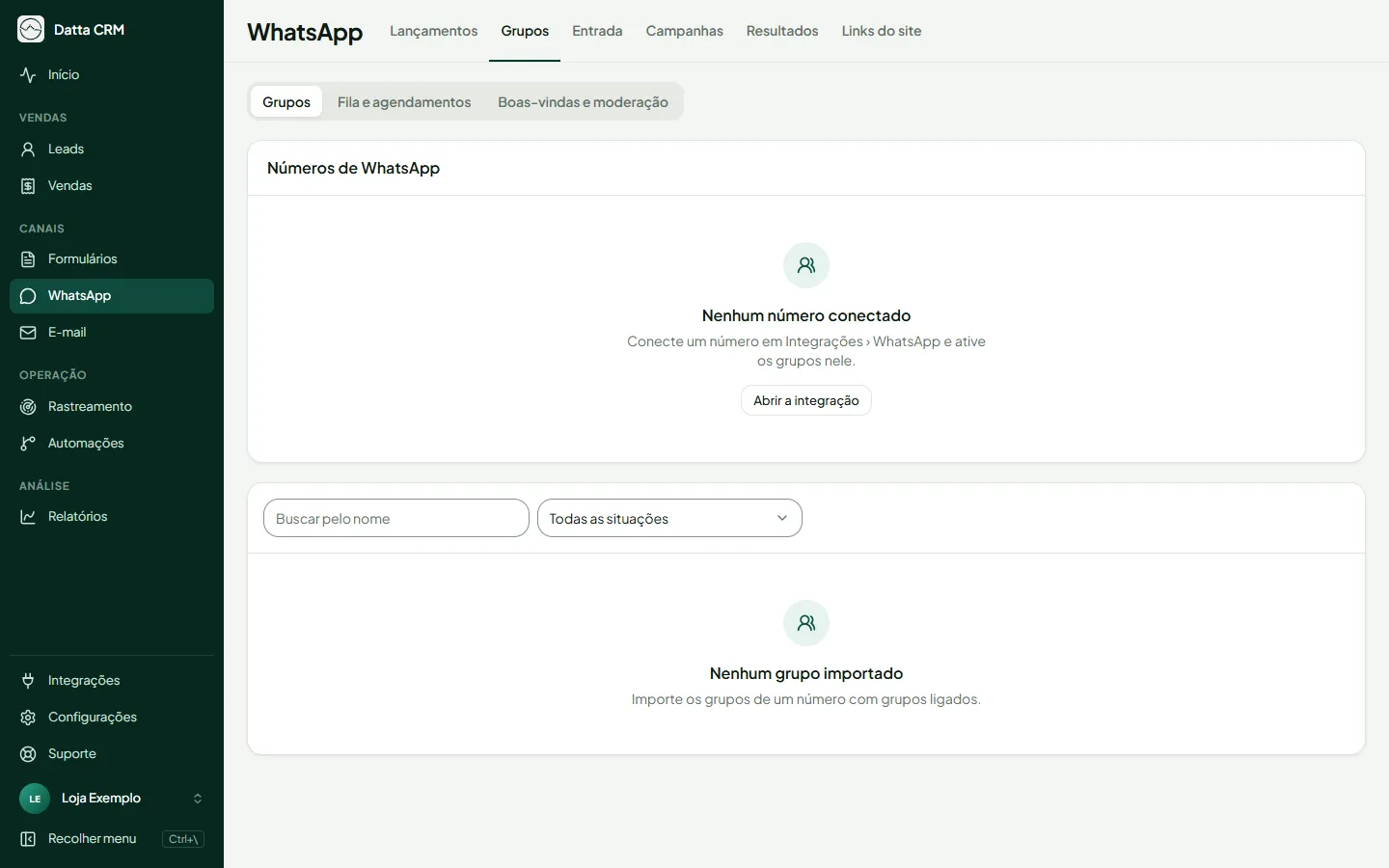
- No menu lateral, em Canais, clique em WhatsApp e depois na aba Grupos.
- No bloco Números de WhatsApp, localize o seu número. Ele mostra quando os grupos foram importados pela última vez.
- Clique em Importar grupos. Repita sempre que quiser atualizar a lista.
A tela tem três partes, escolhidas no seletor abaixo do título: Grupos (números, lista e ações), Fila e agendamentos (Solicitações recentes e Agendamentos) e Boas-vindas e moderação. Acima do seletor, atalhos mostram o que pede atenção (grupos lotados, pedidos com falha, grupos sem convite, pedidos na fila, agendamentos). Clique num deles para ir direto ao que precisa de ajuste.
Se o seu plano tiver menos vagas do que você tem de grupos, o que passar do limite fica de fora e o aviso diz quantos. Se o número aparecer como Desconectado ou Grupos desligados neste número, use o atalho Ativar em Integrações › WhatsApp.
Ler a lista de grupos
Seção intitulada “Ler a lista de grupos”Para cada grupo a lista mostra:
- Grupo: nome e descrição;
- Membros: atuais / capacidade, com o selo Lotado quando só sobram as vagas de segurança;
- Entrada: Aberta ou Fechada para o link de entrada;
- Configuração: quem pode enviar mensagens (Só administradores ou Todos os participantes) e se o grupo tem convite;
- Sincronizado: quando o CRM leu o grupo pela última vez.
Use a busca e os filtros (número, conjunto e situação: Entrada aberta, Entrada fechada, Lotados, Sem convite, Sem sincronizar há 24 h). A lista mostra até 500 grupos.
Criar um grupo
Seção intitulada “Criar um grupo”- Clique em Criar grupo, no canto superior direito. O botão só aparece quando há um número com grupos ativos.
- Escolha o Número administrador.
- Digite o Nome do grupo (até 100 caracteres).
- Em Participantes iniciais, digite de 1 a 50 números, com país e DDD, um por linha (exemplo:
5511999990000). - Marque a confirmação de que conferiu os números e clique em Criar grupo.
O grupo aparece na lista quando o WhatsApp confirmar. O CRM só adiciona esses participantes iniciais; depois, ninguém mais é adicionado por ele.
Ajustar a capacidade
Seção intitulada “Ajustar a capacidade”Clique em Ajustar, ao lado dos membros do grupo:
- Limite de participantes: de 1 a 10.000. Não pode ser menor que o número de membros de hoje.
- Vagas de segurança: quantas vagas você quer deixar livres. Precisa ser menor que o limite.
O link de entrada para de mandar gente quando sobram só as vagas de segurança. Exemplo: limite de 1.000 com 20 vagas de segurança significa que o grupo recebe até 980 pessoas pelo link.
Alterar vários grupos de uma vez
Seção intitulada “Alterar vários grupos de uma vez”Marque os grupos nas caixas de seleção. Uma barra de ações aparece no topo:
- Abrir entrada / Fechar entrada: liga ou desliga o envio de pessoas pelos links de entrada. Só abre grupo que tem convite. Quem já está no grupo continua.
- Alterar no WhatsApp: Renomear grupos, Trocar descrição, Quem pode enviar mensagens (só administradores ou todos) ou Buscar convites atuais (lê de novo o link de convite de cada grupo).
- Agendar: programa uma alteração para uma data e hora.
- Boas-vindas: define a mensagem de boas-vindas.
- Limpar seleção.
As alterações no WhatsApp pedem que você marque uma confirmação antes de aplicar. O andamento aparece em Solicitações recentes (parte Fila e agendamentos): quantos grupos foram alterados e quantos estão na fila, com falha ou sem confirmação.
Agendar uma alteração
Seção intitulada “Agendar uma alteração”- Marque os grupos e clique em Agendar.
- Em O que fazer, escolha: Abrir a entrada pelo link, Fechar a entrada pelo link, Quem pode enviar mensagens, Renomear ou Trocar descrição.
- Em Quando, escolha data e hora, de 1 minuto a 1 ano à frente, no fuso da sua organização.
- Marque a confirmação e clique em Agendar.
Os agendamentos ficam na parte Fila e agendamentos, no bloco Agendamentos, com o estado (Agendado, Em andamento, Concluído, Falhou ou Cancelado). Enquanto estiver Agendado, o botão Cancelar agendamento desfaz.
Configurar as boas-vindas
Seção intitulada “Configurar as boas-vindas”É a mensagem que o CRM publica dentro do grupo quando alguém entra.
- Marque um ou mais grupos e clique em Boas-vindas. Para um conjunto inteiro, use a lista Escolha um conjunto e o botão Boas-vindas do conjunto, na parte Boas-vindas e moderação.
- Escreva a Mensagem publicada no grupo (até 4.096 caracteres).
- Defina a Janela de silêncio (minutos), de 1 a 1.440 (o padrão é 5). Quem entra durante a janela é recebido junto, numa mensagem só, para o grupo não virar uma sequência de avisos.
- Deixe Ativa ligada e clique em Salvar boas-vindas.
O texto definido para um grupo vence o do conjunto. Para mudar depois, use Editar boas-vindas.
Criar regras de moderação
Seção intitulada “Criar regras de moderação”Na parte Boas-vindas e moderação, clique em Nova regra e escolha o grupo ou o conjunto em Vale para. A regra do grupo vence a do conjunto. As opções:
- Moderação ativa;
- Bloquear links, com Domínios permitidos (um por linha; subdomínios entram junto);
- Palavras bloqueadas (uma por linha, sem diferença de acento ou de maiúsculas);
- Administradores do grupo podem tudo: administradores não sofrem a regra;
- Excluir a mensagem que infringe a regra;
- Texto da advertência: se ficar em branco, não envia advertência;
- Remover após advertências (de 1 a 10), contadas nos últimos dias definidos em Contar advertências dos últimos (dias) (padrão 30). Em branco, nunca remove.
Abaixo das regras, Ocorrências recentes mostra o que a moderação fez em cada caso: se apagou a mensagem, se advertiu e se removeu. O número da pessoa aparece parcialmente oculto (por exemplo, +55 11 ****-0000).
O que acontece depois
Seção intitulada “O que acontece depois”O CRM atualiza a contagem de membros conforme as pessoas entram e saem, e os números aparecem em Resultados. Enquanto há pedidos na fila, a tela se atualiza sozinha a cada poucos segundos.
Problemas comuns
Seção intitulada “Problemas comuns”Um grupo não aparece depois de importar
Seção intitulada “Um grupo não aparece depois de importar”Provavelmente o limite do plano foi atingido: o aviso depois da importação diz quantos grupos ficaram de fora. Confira o seu plano em Cobrança.
O botão Criar grupo não aparece
Seção intitulada “O botão Criar grupo não aparece”Falta um número com os grupos ativados. Faça isso em Integrações › WhatsApp.
Uma alteração ficou “sem confirmação”
Seção intitulada “Uma alteração ficou “sem confirmação””Significa que o CRM mandou o pedido, mas o WhatsApp não confirmou. Confira o grupo no WhatsApp antes de repetir.
O grupo diz “Sem sincronizar há 24 h”
Seção intitulada “O grupo diz “Sem sincronizar há 24 h””O CRM não leu esse grupo nas últimas 24 horas. Clique em Importar grupos de novo. Enquanto não for sincronizado, esse grupo também não recebe mensagens de campanhas.