Webhooks de entrada
Um webhook de entrada é um endereço secreto que o CRM cria para você. Você cola esse endereço na plataforma onde vende (por exemplo, a Hotmart); a partir daí, cada compra, reembolso ou cancelamento chega ao CRM sozinho: a venda aparece em Vendas, a pessoa entra na sua base e pode ser movida de etapa e receber tags automaticamente.
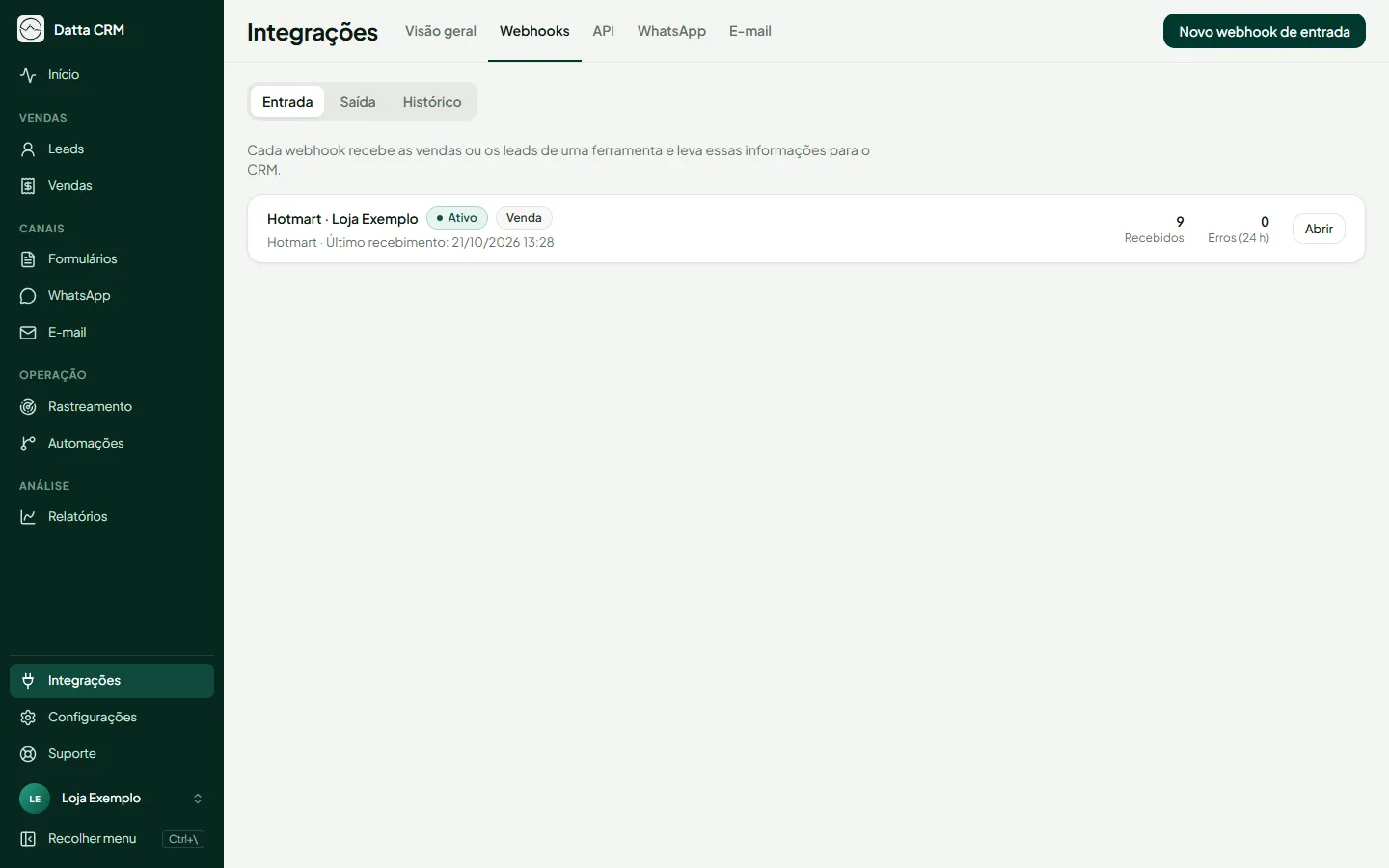
Em Integrações › Webhooks › Entrada, cada webhook recebe de uma ferramenta.
Se você programa, usa o n8n ou uma IA e precisa montar o envio por conta própria, a API do CRM é outra forma de mandar leads e vendas, com mais controle sobre os dados.
Antes de começar
Seção intitulada “Antes de começar”- Ter acesso à área de webhooks (ou “notificações”) da plataforma de vendas.
- Ter uma lista de WhatsApp ou Instagram com funil e o funil de atendimento ligado, se quiser mover o lead de etapa quando a venda for aprovada.
- Para as plataformas de venda, o envio precisa trazer e-mail ou telefone do cliente. Sem um dos dois, o CRM não identifica a pessoa.
Passo a passo: criar um webhook
Seção intitulada “Passo a passo: criar um webhook”Clique em Novo webhook de entrada. O assistente tem três passos.
- Origem: escolha a ferramenta e dê um nome ao webhook (só para você reconhecê-lo na lista). As plataformas de venda prontas são Hotmart, Kiwify, Eduzz, Greenn e The Members. Há ainda Outra plataforma de venda e Formulário, landing page ou outra ferramenta (para leads).
- Conexão: copie a URL do webhook (botão Copiar URL) e cole na ferramenta de origem, seguindo o texto Como configurar mostrado na tela para ela. O CRM fica em Aguardando primeiro envio… e, quando ele chega, mostra os dados que reconheceu. Faça um envio de teste pela própria ferramenta. Se preferir, clique em Pular e configurar o destino agora.
- Destino: defina o que o CRM faz com os dados (veja abaixo) e clique em Concluir.
Como configurar em cada plataforma
Seção intitulada “Como configurar em cada plataforma”O CRM mostra o passo a passo de cada uma durante o assistente. Em resumo, e lembrando que as plataformas podem mudar os nomes dos menus:
| Plataforma | Onde colar a URL | Eventos para ativar |
|---|---|---|
| Hotmart | Ferramentas › Webhook (API e notificações), cadastrar webhook. Escolha a versão 2.0.0 | Compra aprovada, compra cancelada, reembolso e chargeback |
| Kiwify | Apps › Webhooks, criar webhook (escolha os produtos) | Compra aprovada, compra recusada, reembolso, chargeback e carrinho abandonado |
| Eduzz | Área de Webhooks (em Configurações ou Integrações), novo webhook | Fatura paga, fatura cancelada e reembolso |
| Greenn | Integrações › Webhook, novo webhook | Venda paga, reembolso, cancelamento e chargeback |
| The Members | Integrações › Webhooks, novo webhook | Compra aprovada, reembolso e cancelamento |
| Outra plataforma de venda | O campo de webhook da ferramenta | Compra aprovada, reembolso e cancelamento, se ela deixar escolher |
| Formulário, landing page ou outra ferramenta | O campo de webhook da ferramenta | Envie um lead de teste com e-mail ou telefone preenchido |
Em todos os casos, salve e faça um envio de teste pela própria plataforma.
Destino de leads
Seção intitulada “Destino de leads”Para webhooks de lead, escolha Quando chegar um lead:
- Criar: cria sempre um lead novo.
- Atualizar: só atualiza leads que já existem.
- Criar ou atualizar: atualiza se o lead já existir; senão, cria.
Defina também as Tags para o lead e o Responsável padrão. Em Para onde vão os leads, escolha a Lista de destino (obrigatória: o webhook não é salvo sem lista; o seletor mostra as listas de todas as origens, agrupadas como Origem / Pasta, e a origem de um lead novo é a da lista escolhida; crie a pasta e a lista antes). O webhook de lead não coloca o lead no funil: antes ele tinha Funil e Etapa do funil de entrada, e essas opções saíram.
Destino de vendas
Seção intitulada “Destino de vendas”Para webhooks de venda, no assistente você escolhe a etapa, como Pasta / Lista → Etapa, para onde mover o lead quando a venda é aprovada (Mover o lead para a etapa (venda aprovada)), as tags do lead a adicionar (Tags para adicionar (venda aprovada)) e o Responsável padrão. Também há o bloco Para onde vão os leads: o lead criado por uma venda entra na Lista de destino que você escolher (obrigatória, como no webhook de lead). O campo Tags da venda põe tags na própria venda assim que ela chega (veja Tags de vendas); as tags de venda automáticas são ignoradas aqui. Os demais status (reembolso, cancelamento etc.) são configurados depois, na aba Regras.
A lista de webhooks
Seção intitulada “A lista de webhooks”Cada linha mostra o nome, a situação (Ativo ou Desativado), o tipo (Venda ou Lead), a origem e o Último recebimento, com os números Recebidos e Erros (24 h) à direita e o botão Abrir. Use o interruptor para ativar ou desativar um webhook. Um webhook desativado não processa o que chega.
Gerenciar um webhook
Seção intitulada “Gerenciar um webhook”Ao abrir um webhook, você encontra quatro abas.
Configuração
Seção intitulada “Configuração”Nome, URL do webhook, destino dos dados e a zona de exclusão. Aqui também fica Gerar novo token: o token é a parte secreta da URL. Ao gerar um novo, a URL atual deixa de funcionar na hora, e você precisa colar a nova URL na ferramenta de origem, senão ela deixa de entregar. Use se suspeitar que a URL vazou.
Excluir webhook faz a URL parar de receber dados. Os leads e vendas já criados continuam no CRM.
Mostra de onde vem cada dado (ID da transação, status, valor, moeda, produto, forma de pagamento, nome, e-mail e telefone do cliente e data do evento, no caso de vendas). Os campos já vêm preenchidos pelo padrão da plataforma. Você pode:
- ajustar de onde cada campo vem e o formato (texto, e-mail, telefone, valor em reais, valor em centavos, data ou uma parte do texto);
- Desativar um campo ou Restaurar padrão;
- Adicionar campo para levar um dado do envio para um campo do lead, um campo personalizado existente ou um novo campo personalizado;
- usar as sugestões do CRM para dados do último envio que ainda não estão sendo usados.
Em vendas, o campo ID do anúncio guarda o anúncio que gerou a venda, quando a plataforma manda esse dado. Nenhuma plataforma pronta preenche esse campo: escolha de onde ele vem na lista de campos disponíveis. Um envio seguinte da mesma venda sem o ID do anúncio (um reembolso, por exemplo) mantém o que já estava gravado.
Em leads, dois campos ajudam quando a ferramenta reenvia ou manda o lead depois de captado (por exemplo, um fluxo do n8n com fila):
- Data da captura: quando o lead foi captado na origem. Precisa vir em ISO 8601 com fuso horário, como
2026-10-30T09:15:00-03:00ou2026-10-30T12:15:00Z; ou escolha o formato data para o CRM ler outro formato. Sem esse campo, vale a hora em que o envio chegou. Um lead novo nasce com a data e a hora da captura. - ID do evento: o identificador do envio na ferramenta (até 200 caracteres). Se o mesmo envio chegar de novo, mesmo dias depois, o CRM não registra outra entrada na jornada do lead.
Os dois ficam em Campos disponíveis: basta escolher de onde vêm. Um envio com a Data da captura sem fuso, fora do formato ou mais de 5 minutos no futuro, ou com o ID do evento longo demais, não é salvo e aparece com erro no Histórico; ajuste o campo e reprocesse.
Com o exemplo do último envio recebido ao lado, fica fácil conferir. Clique em Salvar campos ao terminar.
Quando a plataforma manda um status novo que o CRM não conhece, ele aparece em Status novos da plataforma para você classificar como Pago, Aguardando pagamento, Reembolsado, Chargeback, Cancelado, Carrinho abandonado ou Outro (sem efeito). Nada vale até você confirmar e salvar.
Regras (só para vendas)
Seção intitulada “Regras (só para vendas)”Para cada situação da venda (Venda aprovada, Aguardando pagamento, Reembolsada, Chargeback, Cancelada, Carrinho abandonado), escolha o que o CRM faz com o lead:
- Mover o lead para uma etapa (Pasta / Lista → Etapa) ou Não mover o lead. Se o lead não estiver na lista da etapa, a regra é pulada e o histórico registra o motivo. Para a etapa Perdido, a regra exige um motivo da perda. Essas regras funcionam como automação e só movem com o funil de atendimento ligado;
- Tags para adicionar e Tags para tirar, que valem para o lead (Tags do lead). As tags da venda ficam no campo Tags da venda do webhook.
Dá para criar uma regra só para um produto com + Regra só para o produto…. Os produtos aparecem na lista depois que o webhook receber vendas. O limite é de 50 regras por webhook. Clique em Salvar regras.
Envios recebidos
Seção intitulada “Envios recebidos”A lista de tudo o que este webhook recebeu, com o resultado de cada envio. Veja o Histórico para entender os status e como reprocessar.
O que acontece depois
Seção intitulada “O que acontece depois”A cada envio, o CRM identifica a pessoa por e-mail ou telefone, cria ou atualiza o lead, registra a venda (se for webhook de venda) e aplica as regras de etapa e tags. Tudo fica registrado no Histórico.
Cada envio de lead aceito também aparece na jornada do lead como Entrada por integração, com a data da captura, as UTMs e os ids de clique daquele envio e a lista de destino. Um lead que volta por outra campanha ganha uma entrada nova com as UTMs dela, sem apagar as anteriores. Contato oculto não ganha entrada.
Cada envio de venda também é registrado como um evento da própria venda (compra, parcela, reembolso, chargeback, cancelamento), e um envio repetido não entra duas vezes. Se o envio não traz UTM, a venda fica com a UTM que já tinha ou, se ainda não tem nenhuma, com a do lead. A UTM vem sempre inteira de um lugar só: uma venda que traz só a origem não ganha a campanha do lead.
Envio mais antigo que o último
Seção intitulada “Envio mais antigo que o último”As plataformas nem sempre mandam os avisos na ordem em que aconteceram. Por isso, um envio com data anterior à do último aplicado na venda não muda o status dela: o evento é registrado, mas o status atual da venda continua o mesmo, o envio aparece no Histórico com o aviso Evento mais antigo que o último aplicado nesta venda, e as regras de etapa e tags não rodam. Quando os dois têm a mesma data, vale o status mais forte, nesta ordem: chargeback, reembolso, cancelamento, pago, aguardando pagamento, carrinho abandonado e outro. Assim, um “aguardando pagamento” atrasado não desfaz uma venda já paga.
Limites do plano
Seção intitulada “Limites do plano”Se a conta atingir o limite de vendas ou de leads do plano, o envio fica com o status Limite do plano e não é salvo. Quando houver espaço, reprocesse os envios. Veja os limites em Cobrança.
Problemas comuns
Seção intitulada “Problemas comuns”A venda não apareceu no CRM
Seção intitulada “A venda não apareceu no CRM”Abra o Histórico e procure o envio. O status e a mensagem dizem o motivo (por exemplo, falta de e-mail e telefone, ou limite do plano). Se o envio nem aparece, confira se a URL colada na plataforma é a atual e se o webhook está Ativo.
O status do envio é “Não autorizado”
Seção intitulada “O status do envio é “Não autorizado””O token da URL está errado ou foi trocado. Copie a URL atual em Configuração e cole de novo na plataforma.
A plataforma mandou um status que o CRM não conhece
Seção intitulada “A plataforma mandou um status que o CRM não conhece”Classifique-o em Status novos da plataforma, na aba Campos, e salve.