Campanhas de e-mail
Uma campanha é um e-mail enviado de uma vez para um grupo de leads: o lançamento de um produto, a newsletter da semana, o lembrete de uma aula ao vivo. Em E-mail › Campanhas você vê todas as campanhas da conta e cria novas.
Antes de começar
Seção intitulada “Antes de começar”- O envio de e-mail precisa estar configurado: domínio Verificado, remetente e Envio de e-mail desta conta ligado (em Integrações › E-mail). Sem isso, nada sai.
- Envie só para quem aceitou receber e-mails da sua marca. O CRM não confere isso por você: veja Consentimento.
Passo a passo
Seção intitulada “Passo a passo”Criar e enviar uma campanha
Seção intitulada “Criar e enviar uma campanha”- Em E-mail › Campanhas, clique em Nova campanha.
- Em Identificação, preencha o Nome da campanha, o Assunto e, se quiser, o Texto de apoio.
- Em Conteúdo, clique em Criar com IA e monte o e-mail no Estúdio. Se já tem o HTML pronto, use Colar ou editar o HTML.
- Em Público, escolha quem recebe (veja abaixo) e clique em Salvar e contar elegíveis.
- Em Enviar teste, mande o e-mail para você e confira.
- Clique em Revisar e agendar, escolha Agendar para uma data e hora ou Enviar agora, marque que revisou conteúdo, links e destinatários e confirme em Agendar envio (ou Enviar agora).
Use Salvar rascunho a qualquer momento. Nada é enviado até você agendar. Ao lado, a prévia mostra o e-mail com um lead de exemplo (Maria Souza). Dá para alternar entre Prévia e Texto e escolher a Largura da prévia (computador ou celular).
Identificação
Seção intitulada “Identificação”- Nome da campanha — só a sua equipe vê.
- Assunto — aparece na caixa de entrada.
- Texto de apoio — frase curta ao lado do assunto.
Códigos de personalização
Seção intitulada “Códigos de personalização”No assunto, no texto de apoio e no corpo do e-mail você pode usar códigos que o CRM troca pelos dados de cada lead:
| Código | O que coloca |
|---|---|
{{first_name}} | Primeiro nome do lead |
{{last_name}} | Sobrenome |
{{name}} | Nome completo |
{{email}} | E-mail do lead |
{{field.CODIGO}} | Um campo personalizado, pelo código do campo |
{{first_name|amiga}} | Depois da barra vai o texto usado quando o lead não tem o valor |
{{unsubscribe_url}} | Endereço do link de descadastro |
{{physical_address}} | Endereço físico do remetente, salvo em Integrações › E-mail. Se ele estiver vazio, o código some junto com a linha ou o separador ao lado |
Público
Seção intitulada “Público”Escolha quem recebe nos dois seletores do topo:
- Listas (obrigatório): escolha pelo menos uma lista. Sem lista, a campanha não agenda.
- Tags (opcional): vale toda tag que o lead tiver, inclusive as automáticas, a mesma que o filtro da lista de leads usa.
- Com dois ou mais itens escolhidos, decida em Como combinar:
- Qualquer critério (padrão): recebe quem está em pelo menos uma das listas ou tem pelo menos uma das tags. Os públicos se somam.
- Todos os critérios: recebe só quem está em todas as listas e tem todas as tags escolhidas. Por exemplo, a lista “Alunos” com a tag “quente” vai só para os alunos que têm a tag.
- Ficam sempre de fora quem cancelou a inscrição ou está bloqueado, quem tem o e-mail fora do formato ou a tag automática E-mail errado (erro de digitação no Gmail, Hotmail e outros, e-mail de teste, de sistema ou descartável) e os leads ocultos.
Se uma lista ou tag escolhida for apagada depois, ela aparece como removida com o botão Tirar da seleção. Enquanto ela estiver lá, a campanha não agenda.
Filtros avançados
Seção intitulada “Filtros avançados”Abra Filtros avançados para estreitar o público. Tudo o que você preencher aqui vale junto com as listas e tags. O número entre parênteses mostra quantos blocos estão em uso.
- Cadastro: período (Cadastro de e Cadastro até), uma UTM (Campo da UTM e Valor da UTM) e Página contém (um trecho do endereço, como
/inscricao). Recebe quem tem um mesmo cadastro que atende a tudo o que foi preenchido. Quem se cadastrou duas vezes entra se um dos cadastros bater. Os dias seguem o horário de Brasília. A UTM não diferencia maiúsculas de minúsculas. Leads antigos, sem cadastro registrado, entram pela data de cadastro só quando o filtro é apenas de período. - Compra: Comprou ou Não comprou, com Produto e Valor até (R$) opcionais. Conta só venda aprovada (reembolso e chargeback não contam), e produto e valor precisam ser da mesma venda. O valor é o da venda, sem order bump. Não comprou com um produto recebe quem nunca teve venda aprovada desse produto, inclusive quem comprou outros.
- Exclusões: Excluir listas e Excluir tags. Quem está nelas fica de fora, nos dois modos de combinar.
Salvar e contar elegíveis mostra quantos leads receberiam, já sem quem não pode receber. Quem aparece em mais de uma lista ou tag conta e recebe uma vez só. Veja como criar listas e tags em Pastas e listas e Tags.
Consentimento
Seção intitulada “Consentimento”O CRM não tira do público quem não tem consentimento de e-mail registrado. Passe o mouse (ou toque) em Importante, acima de Listas, para ver o lembrete. Cabe a você escolher listas e tags só com pessoas que aceitaram receber e-mails da sua marca, por exemplo quem marcou a caixa de aceite na sua página ou no formulário. Disparar para uma lista fria gera denúncias de spam e bloqueio pelos provedores (Gmail, Outlook, Yahoo), derruba a reputação do domínio de envio (aí até quem pediu passa a receber no spam), pode suspender o envio da conta e traz problemas com a LGPD.
O consentimento registrado continua aparecendo no perfil do lead e pode ser gravado pelos formulários, pela importação e pela ação em massa Registrar consentimento de e-mail em Todos os leads.
Medição e UTM
Seção intitulada “Medição e UTM”- Medir aberturas estimadas e Medir cliques ligam a medição da campanha.
- Identificar esta campanha nas ferramentas do site (UTM) acrescenta
utm_source,utm_mediumeutm_campaign(Origem, Meio e Campanha, obrigatórios) e, se quiser,utm_content(Conteúdo) eutm_term(Termo) aos links. UTM são etiquetas no final do link que dizem de onde veio a visita, para você enxergar no Google Analytics, por exemplo. Valores preenchidos substituem as UTMs que o link já tiver.
Enviar teste
Seção intitulada “Enviar teste”Enviar teste manda o rascunho só para o endereço que você informar, com limite de 5 testes por hora. Nenhum lead da campanha é avisado.
Revisar e agendar
Seção intitulada “Revisar e agendar”Revisar e agendar abre uma conferência antes do envio. Ela mostra:
- quantos leads elegíveis existem agora e, deles, quantos estão sem consentimento registrado no CRM (só informa, não impede o envio);
- quantos leads do público ficaram fora do envio por e-mail errado. Revisar abre a lista de leads filtrada pela tag E-mail errado, para você corrigir os endereços (a ficha sugere a correção) ou deixar essas pessoas de fora;
- quanto ainda dá para enviar hoje e neste mês;
- avisos do que impede o envio: envio não configurado, e-mail incompleto, público sem lista, lista ou tag removida ou nenhum lead elegível.
Ao confirmar, os destinatários elegíveis ficam fixados. Descadastros e bloqueios são conferidos de novo na hora do envio.
A lista de campanhas
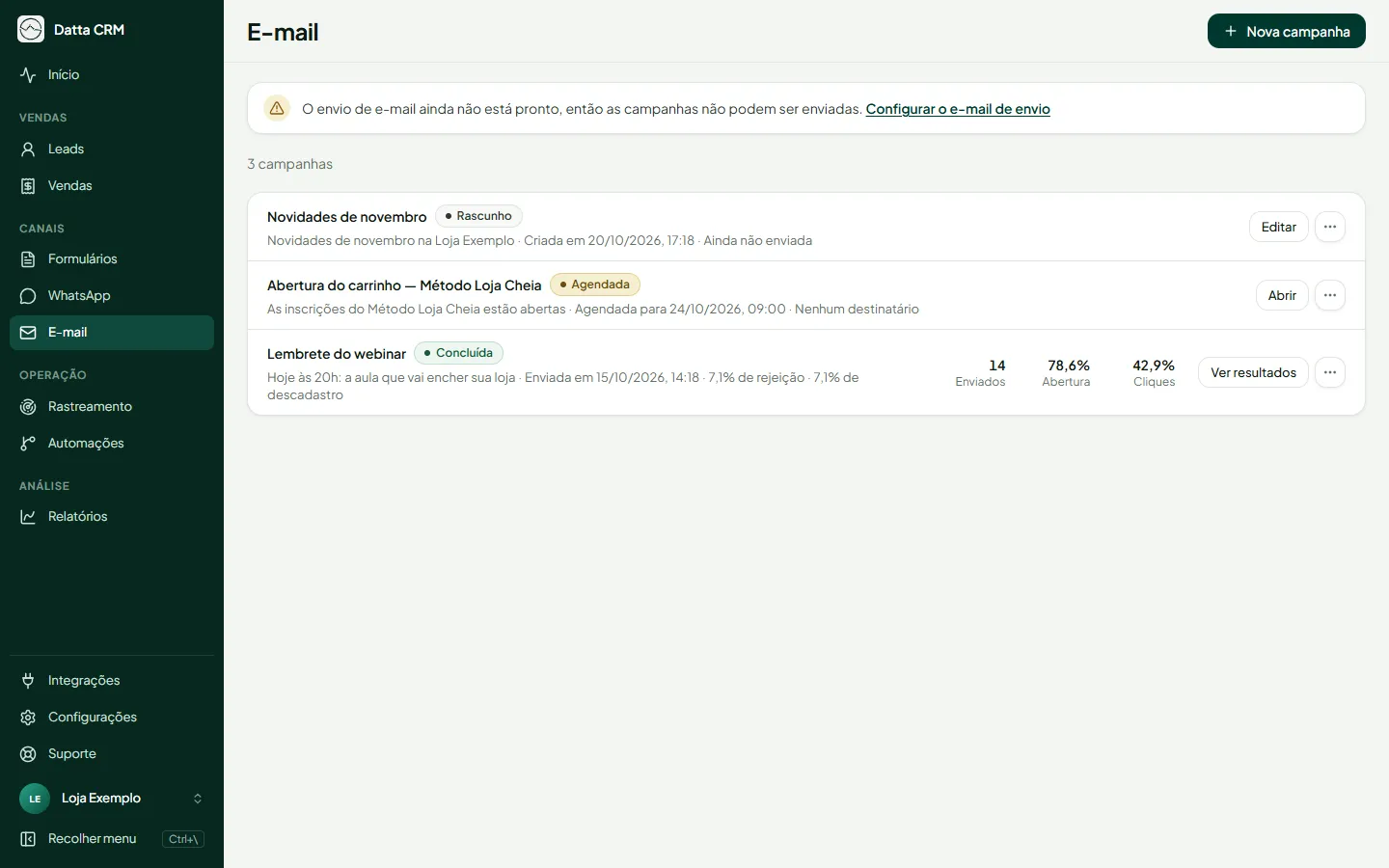
Seção intitulada “A lista de campanhas”Cada linha mostra o nome, o estado, o assunto e a data. Depois do envio, aparecem à direita os números Enviados, Abertura e Cliques, e a rejeição e o descadastro entram ao lado da data. Os números completos ficam em Resultados.
Os estados possíveis são Rascunho, Agendada, Enviando, Pausada, Concluída e Cancelada. As ações dependem do estado:
| Estado | O que dá para fazer |
|---|---|
| Rascunho | Editar, Duplicar, Excluir |
| Agendada | Abrir, Duplicar, Pausar, Cancelar |
| Enviando | Ver resultados, Duplicar, Pausar, Cancelar |
| Pausada | Ver resultados, Duplicar, Retomar, Cancelar |
| Concluída ou Cancelada | Ver resultados, Duplicar |
Uma campanha cancelada não pode ser retomada. Depois que sai do rascunho, a campanha fica somente leitura: para mandar uma nova versão, duplique.
O que acontece depois
Seção intitulada “O que acontece depois”Campanhas que já começaram a sair abrem direto em Resultados (a seção Mensagem mostra o e-mail enviado). Você vê Enviados, Taxa de abertura, Taxa de cliques, Cliques por abertura, Taxa de rejeição, Taxa de descadastro, Reclamações de spam, Falhas de envio, Links mais clicados, Domínios, Dispositivos, a Atividade recente e a Linha do tempo. A chave Excluir robôs tira das contagens as aberturas e cliques automáticos.
Problemas comuns
Seção intitulada “Problemas comuns”Não consigo agendar
Seção intitulada “Não consigo agendar”Veja os avisos em Revisar e agendar: normalmente falta configurar o envio, completar o e-mail, escolher pelo menos uma lista ou um público com leads elegíveis.
Preciso corrigir uma campanha já agendada
Seção intitulada “Preciso corrigir uma campanha já agendada”Ela não é editável. Se ainda não saiu, use Cancelar e depois Duplicar para criar uma nova versão, ou Pausar.
Um lead não recebeu
Seção intitulada “Um lead não recebeu”Ele pode ter cancelado a inscrição, estar bloqueado, ter o e-mail fora do formato ou a tag E-mail errado, estar oculto ou constar na lista de Supressões em Integrações › E-mail.