Tags
Tags são marcadores livres que você cola nos leads: “cliente”, “quente”, “pediu orçamento”. Um lead pode ter várias tags ou nenhuma. São ótimas para segmentar rápido e para disparar automações.
Passo a passo
Seção intitulada “Passo a passo”Criar uma tag
Seção intitulada “Criar uma tag”- No menu lateral, clique em Leads e depois na aba Tags.
- Clique em Criar tag e digite o Nome da tag.
- Clique em Criar.
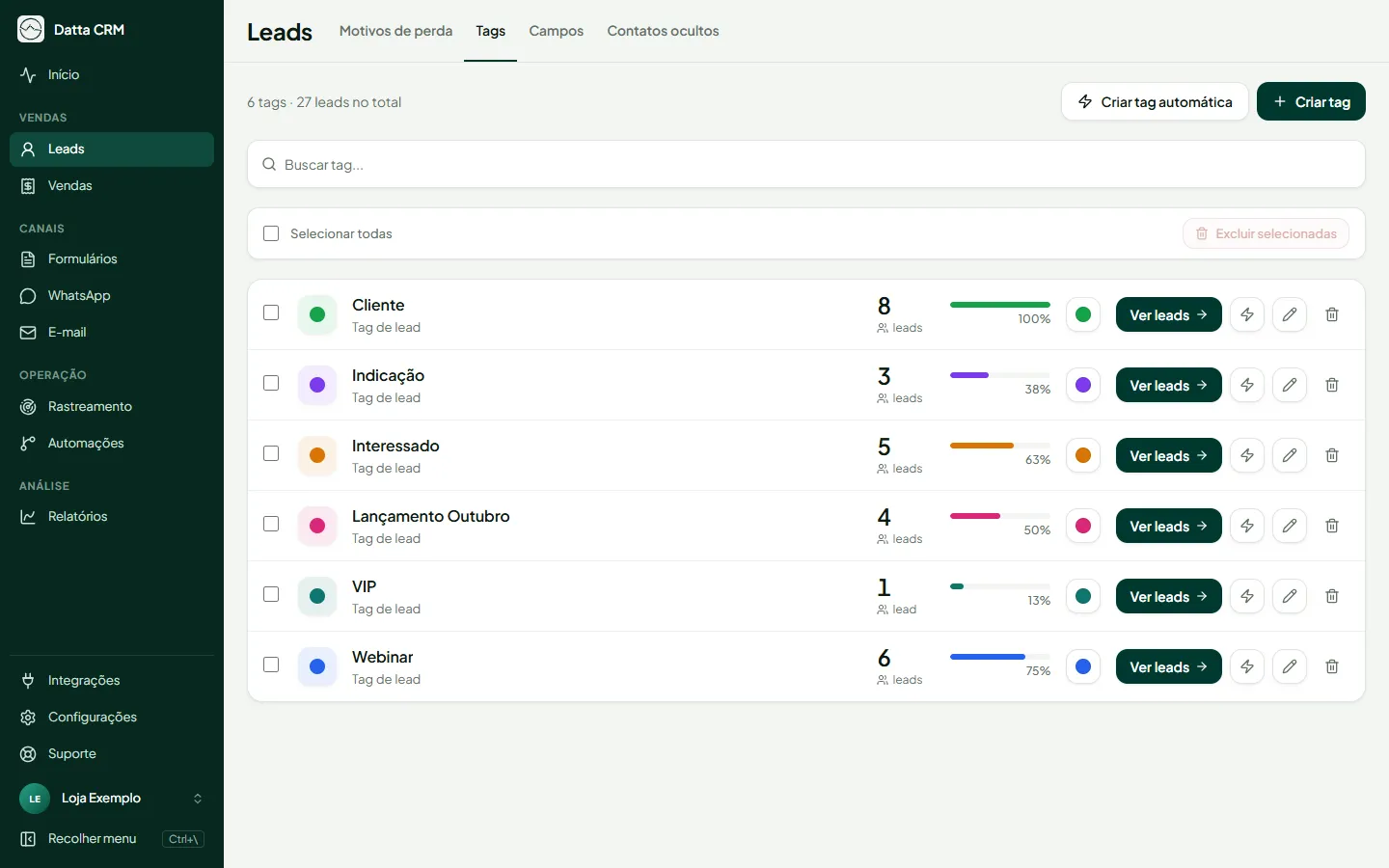
Cada tag mostra o nome, a cor e a quantidade de leads. Clique no ícone de paleta (Mudar cor da tag) para escolher outra cor. Para renomear, use o ícone de lápis. Ver leads abre a tabela Todos já filtrada por aquela tag.
Aplicar tags aos leads
Seção intitulada “Aplicar tags aos leads”- Um a um: ao criar um lead (Novo lead) ou na aba Dados da ficha, use o campo Tags (separadas por vírgula).
- Em massa: na tabela Todos, marque os leads e clique em Tags. Informe as tags separadas por vírgula e escolha entre adicionar ou Remover.
- Na importação de CSV: use Tags padrão (aplicadas a todos) ou uma coluna do arquivo mapeada como Tags. Veja Importar leads por CSV.
As vendas têm um catálogo próprio, descrito em Tags de vendas; uma tag de lead não vale para vendas.
Uma tag automática não aparece nesses campos: quem a põe e tira é a regra dela.
Tags automáticas
Seção intitulada “Tags automáticas”Uma tag automática tem uma regra, e o CRM é quem a mantém: põe a tag em todo lead que atende à regra e tira de quem deixa de atender. Serve para segmentar sem trabalho manual, por exemplo:
- Página de cadastro: quem se cadastrou numa página com
/v2no endereço recebe “V2”; quem veio de uma página do AP recebe “AP”. - Campanha de origem: quem chegou com
utm_campaignigual ablack-fridayrecebe “Black Friday”. - Tempo de cadastro: quem se cadastrou há no máximo 6 meses recebe “Até 6 meses”. Para faixas, crie uma tag por faixa (“Até 3 meses”, “Há mais de 12 meses”).
- Cadastrou mais de uma vez: quem tem pelo menos 2 entradas recebe “Recadastro”.
- Resposta do formulário: quem respondeu “Sim” no campo “Líder” recebe “MQL1”; quem informou faturamento que contém “R$ 5.000” recebe “MQL2”. É assim que se marcam tags de qualificação.
Criar uma tag automática
Seção intitulada “Criar uma tag automática”- No menu lateral, clique em Leads e depois na aba Tags.
- Clique em Criar tag automática e digite o Nome da tag.
- Escolha se o lead precisa atender a Todas as condições, a Qualquer condição ou a Uma pontuação mínima (soma de pontos).
- Monte as condições. Use Adicionar condição para mais de uma e Adicionar grupo para juntar condições que se ligam de outro jeito (veja Grupos e pontuação).
- Confira a prévia (“1.234 leads atendem hoje”) e clique em Salvar regra.
Os critérios disponíveis são:
| Critério | Comparações |
|---|---|
| Página de cadastro | contém, é igual a, começa com, não contém |
| UTM source, UTM medium, UTM campaign, UTM content, UTM term | contém, é igual a, começa com, não contém |
| Canal (Meta Ads, Google Ads, busca orgânica…) | é igual a, é diferente de |
| Número de entradas | pelo menos, no máximo |
| Tempo de cadastro | há no máximo, há mais de (em dias ou meses) |
| Campo personalizado (você escolhe o campo da lista) | é igual a, contém, não contém, começa com, está preenchido, está vazio |
| E-mail aparentemente errado | sem comparação; aceita termos extras (veja E-mail errado) |
Página, UTMs e canal olham cada entrada do lead: cada envio de formulário, cada lead enviado por integração (n8n, API, webhook) e cada contato pelo WhatsApp. Vale qualquer entrada, não só a primeira: quem se cadastrou numa página do AP e depois numa do SAG fica com as duas tags. Lead sem entrada registrada (criado à mão ou por CSV) é avaliado pela página e pelas UTMs da própria ficha.
Com Todas as condições, página e UTMs precisam bater na mesma entrada: “página contém v2” e “UTM campaign é igual a lancamento” pegam quem se cadastrou na V2 por essa campanha, e não quem foi à V2 por outra campanha e depois voltou por essa. “Não contém” e “é diferente de” pedem que nenhuma entrada case. O tempo de cadastro conta a partir da Data do lead, a mesma da tabela Todos.
Grupos e pontuação
Seção intitulada “Grupos e pontuação”Um grupo junta condições com o seu próprio Todas ou Qualquer e entra na regra como uma condição só. É assim que se mistura “e” com “ou”:
- “Ou” dentro de “e”: regra em Todas as condições com “Status do formulário é igual a completed” e um grupo em Qualquer condição com “Renda contém 7 mil” e “Renda contém 8 mil”. Pega quem completou o formulário e tem uma das duas rendas.
- “E” dentro de “ou”: regra em Qualquer condição com “Líder é igual a sim” e um grupo em Todas as condições com “Página contém v2” e “UTM campaign é igual a black”. Pega o líder ou quem se cadastrou na V2 pela campanha black.
Entre as condições a tela escreve e ou ou, para a regra ler como frase. Não há grupo dentro de grupo. Cabem até 10 itens na regra e 10 condições em cada grupo, com no máximo 30 condições somando tudo.
Na pontuação, cada condição ou grupo tem os seus pontos. O lead soma os pontos do que atende e ganha a tag quando a soma chega ao mínimo em O lead recebe a tag a partir de. Pontos negativos tiram: “Recusou contato está preenchido” com −5 pontos derruba quem pediria a tag pelo resto. Exemplo: Líder = sim (2 pontos), grupo “é aluno ou ex-aluno” (3 pontos), mínimo de 4: só passa quem tem as duas coisas.
Regra por campo personalizado
Seção intitulada “Regra por campo personalizado”O critério Campo personalizado olha a resposta gravada na ficha do lead, por exemplo a de uma pergunta do formulário. Escolha o campo pelo nome (a lista traz os campos personalizados da conta), a comparação e digite o valor.
- A comparação ignora maiúsculas, minúsculas e espaços nas pontas: “Sim”, “sim” e ” SIM ” são o mesmo valor. Número e Sim/Não também valem como texto.
- Não contém e está vazio valem também para o lead que nunca teve o campo preenchido.
- Está preenchido e está vazio não pedem valor.
- É uma condição do lead, não de uma entrada: vale a resposta que está na ficha agora. Quando a resposta muda, a tag é reavaliada em até um minuto e o lead ganha ou perde a tag.
E-mail errado
Seção intitulada “E-mail errado”Toda conta já vem com a tag automática E-mail errado. Ela marca o lead cujo e-mail parece não funcionar, sem recusar nem mudar o cadastro:
- Fora do formato: sem @, sem domínio, com espaço ou vírgula (
joao@gmail,com). - Erro de digitação num provedor grande: Gmail, Hotmail, Outlook, Yahoo, iCloud, Live, UOL, BOL e outros, com uma letra trocada, faltando ou sobrando (
gmial.com,gmai.com,hotmal.com,outlok.com) ou com o final errado (gmail.com.br,.con,.cm,.co,live.com.br,uol.com).hotmail.com.br,outlook.com.breyahoo.com.brexistem e não são marcados. - Teste:
teste@,joao.teste1@,@teste.com,@exemplo.com. - Endereço de sistema:
no-reply@,naoresponda@,mailer-daemon@. - Preenchido de mentira:
fulano@,seuemail@,asdf@. - Caixa descartável: Mailinator, YOPmail, 10 Minute Mail e parecidos.
E-mail com domínio próprio (de empresa) não tem como ser conferido: só é marcado se cair num dos casos acima.
Para marcar mais casos, abra a regra da tag (ícone de raio) e preencha Termos extras, separados por vírgula: o e-mail que contiver algum deles também ganha a tag, sem diferenciar maiúsculas (por exemplo lixo ou @empresa-fake.com.br). O critério E-mail aparentemente errado também pode entrar na regra de outras tags.
Quem tem a tag fica fora das campanhas de e-mail. Para corrigir um endereço, abra o lead: a aba Dados diz o motivo e, quando o erro é nítido, sugere o endereço certo com o botão Corrigir. Corrigido o e-mail, a tag sai em até um minuto. Se não quiser que o CRM tire ninguém das campanhas por isso, torne a tag manual ou exclua-a.
Para transformar uma tag que já existe em automática, clique no ícone de raio (Regra automática) ao lado dela. A prévia mostra quantos leads ganham e quantos perdem a tag ao salvar.
Como a tag é mantida
Seção intitulada “Como a tag é mantida”- Ao salvar a regra, a tag entra em até um minuto nos leads que já atendem e sai dos que não atendem. Enquanto isso, a tag mostra Aplicando…. Esse preenchimento é silencioso: não dispara automações nem webhooks de saída.
- Depois disso, o CRM confere a cada minuto os leads que mudaram. Quem passa a atender ganha a tag e dispara o gatilho Tag adicionada e o webhook da tag. Quem deixa de atender perde a tag, com o webhook de tag removida.
- Uma vez por dia, o CRM confere todos os leads. É o que move as regras de tempo de cadastro.
- Um lead oculto recebe e perde a tag sem disparar nada.
Tag automática × tag manual
Seção intitulada “Tag automática × tag manual”A tag automática aparece com um raio e o selo Automática. Ninguém a põe nem tira à mão: a ficha mostra a tag travada, a ação Tags em massa e a ação Aplicar tag das automações não a aplicam, e a API, a importação e as tags padrão dos formulários a ignoram, sem recusar o resto do envio. Para voltar a mexer à mão, abra a regra e clique em Tornar manual: a regra sai e a tag fica nos leads que já a têm. Excluir a tag automática tira a tag de todos os leads.
A tag automática filtra a tabela, entra no público de campanhas de e-mail e funciona em automações como qualquer outra tag.
Excluir tags
Seção intitulada “Excluir tags”Use a lixeira da tag, ou marque várias e clique em Excluir selecionadas. Excluir uma tag não apaga os leads.
Usar a tag nos funis do Dashboard
Seção intitulada “Usar a tag nos funis do Dashboard”A Tag do lead (e a Tag do comprador) são condições dos funis do Dashboard, nas partes Cadastros e Vendas. A tag vale como está hoje: o lead que tem a tag agora conta em todos os cadastros dele no período. As tags das vendas são outras, em Tags de vendas.
Problemas comuns
Seção intitulada “Problemas comuns”O CRM pediu confirmação ao excluir uma tag
Seção intitulada “O CRM pediu confirmação ao excluir uma tag”Isso acontece quando a tag está em uso por campanhas agendadas ou pausadas. Se você clicar em Continuar mesmo assim, essas campanhas não são alteradas: confira o público delas depois.