Webhooks de saída
Um webhook de saída é o contrário do de entrada: em vez de o CRM receber um recado, ele manda um. Você marca os acontecimentos que importam (um lead novo, uma venda aprovada, uma mudança de etapa) e informa o endereço de outra ferramenta; a cada acontecimento, o CRM avisa esse endereço na hora. É assim que você, por exemplo, adiciona uma linha numa planilha cada vez que ganha um negócio.
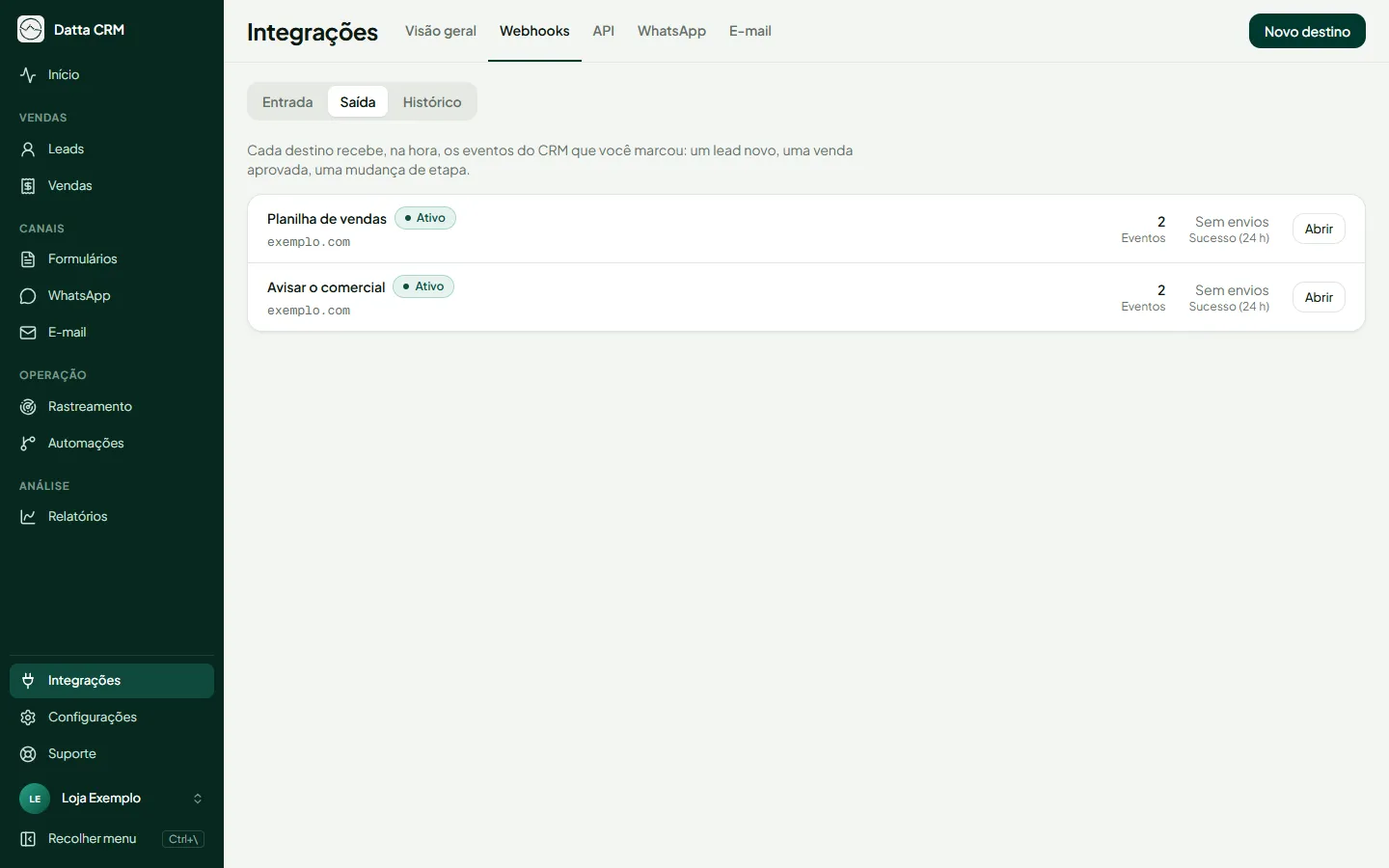
Em Integrações › Webhooks › Saída você cria destinos: os endereços que recebem esses avisos. Quem programa ou usa o n8n também pode criar esses webhooks pela API do CRM, com a opção ignoreOwnChanges, que evita que um fluxo que escreve no CRM seja avisado das próprias mudanças e entre em laço. Os destinos criados pela tela não têm essa opção. Quando usar: sempre que outra ferramenta precisar reagir ao que acontece no CRM. Usos comuns: um fluxo do n8n com gatilho “Webhook”, um cenário do Make com “Custom webhook”, ou uma planilha alimentada por um desses dois.
Antes de começar
Seção intitulada “Antes de começar”- Os webhooks de saída são dos planos Pro, Max e Agência (veja Planos e limites). Nos planos Free e Plus, o CRM avisa que o plano não inclui webhooks de saída.
- A ferramenta de destino precisa ter um endereço (URL) para receber os avisos. No n8n, use a URL de produção do gatilho “Webhook”; no Make, o endereço do módulo “Custom webhook”.
- A URL precisa começar com
https://.
Passo a passo: criar um destino
Seção intitulada “Passo a passo: criar um destino”Clique em Novo destino. O assistente tem três passos.
- Destino: dê um nome e informe a URL de destino. Ela precisa começar com
https://, sem porta, sem?e sem usuário e senha. O CRM sempre envia com o método POST. - Eventos: marque o que o destino deve receber. Em cada evento, Filtrar limita o envio (por exemplo, só uma lista ou uma tag).
- Conteúdo: escolha o formato do JSON enviado (JSON é o formato de dados que as ferramentas entendem).
Nada é enviado antes de você concluir.
Eventos disponíveis
Seção intitulada “Eventos disponíveis”| Grupo | Eventos |
|---|---|
| Leads | Lead criado, atualizado, excluído, mesclado em outro (leva o código do lead absorvido e o do que ficou) |
| Funil | Entrou numa lista com funil, mudou de etapa, ganho, perdido (com motivo), responsável alterado |
| Tags | Tag adicionada, tag removida |
| Captação e formulários | Lead recebido, formulário enviado (inclui o formulário conversacional) |
| Vendas | Venda criada, aprovada, pendente, reembolsada, com chargeback, cancelada, abandonada |
| Mensagens | Mensagem recebida |
| Mídia | Mídia sincronizada: o CRM terminou de coletar uma conta de anúncios conectada (veja Contas de anúncios) |
Os filtros disponíveis dependem do evento: lista, etapa, etapa de origem e de destino, tags, origem (Site, WhatsApp ou Instagram), formulário, webhook de entrada, produto e canal (WhatsApp ou Instagram) e plataforma (só para Mídia sincronizada). Sem nada escolhido, o evento vai sempre; com mais de uma opção, basta uma delas.
Mídia sincronizada
Seção intitulada “Mídia sincronizada”O evento Mídia sincronizada (media.synced) chega quando uma coleta de mídia termina bem. Ele não traz as métricas, só avisa que há dado novo. O conteúdo (data) traz:
platform:meta,googleouga4;accountIdeaccountName: a conta de anúncios (ou a propriedade do GA4);kind:history(carga dos 90 dias ao conectar),daily(releitura diária) ouhourly(atualização de hora em hora);sinceeuntil: o período lido, emAAAA-MM-DD;records: quantos registros a coleta gravou.
Só as contas coletadas pelo CRM geram o evento, não as lidas pela automação da Datta. O filtro Plataforma limita o envio a uma delas. Para buscar os números depois do aviso, use a leitura de mídia pela API.
Conteúdo enviado
Seção intitulada “Conteúdo enviado”- Padrão completo (recomendado): traz tudo o que o CRM sabe do evento: lead, lista, etapa, tags, venda e mais. Novos campos podem aparecer com o tempo.
- Personalizado: só os campos que você escolher, com os nomes que o destino espera (até 50 campos). Uma pré-visualização com dados reais da sua conta mostra o resultado.
Os eventos de funil continuam com os nomes deal.entered_pipeline (entrou numa lista com funil), deal.stage_changed, deal.won e deal.lost. O conteúdo traz deal (com id no formato <lead>:<lista>, title, value e stageId), list (id, name, folderId e folderName), stage (id, name e kind) e, no deal.lost, lossReason (id e name). Não existem mais pipeline nem probability. O filtro de Funil foi trocado pelo de Lista; assinaturas antigas que filtravam por funil passam a valer para qualquer lista.
No conteúdo padrão, o lead traz a origem: origin (a chave: site, whatsapp ou instagram), source (o rótulo, como “Site”) e lists (os negócios do lead, um por lista, com listId, listName, folderId, folderName, origin, a etapa, o value e o lossReasonId, como descrito acima).
Em Eventos, Enviar teste manda agora um exemplo daquele evento ao destino e mostra a resposta. O teste usa os eventos e o conteúdo já salvos, chega marcado como teste e aparece em Entregas.
A lista de destinos
Seção intitulada “A lista de destinos”Cada linha mostra o nome, a situação (Ativo, Com falhas, Pausado ou Desativado) e o endereço de destino, com os números Eventos e Sucesso (24 h) à direita e o botão Abrir. Se algum destino estiver pausado, aparece um aviso no topo.
O que acontece depois: entregas e falhas
Seção intitulada “O que acontece depois: entregas e falhas”A aba Entregas do destino lista cada envio. O CRM tenta entregar cada evento até 7 vezes e considera que o destino não respondeu se ele demorar mais de 10 segundos.
Se as entregas falharem por mais de 24 horas seguidas, o destino é pausado. Enquanto está pausado, os novos eventos ficam guardados como não enviados. Corrija o problema no destino e use:
- Reativar: volta a enviar os próximos eventos.
- Reenviar pendentes: reativa e recoloca na fila as entregas não enviadas e as que falharam nos últimos 7 dias.
Para uma entrega isolada, abra-a e use Reenviar. Para ver o que aconteceu em cada tentativa, consulte o Histórico: lá aparecem a resposta e o código de erro do destino.
Configuração
Seção intitulada “Configuração”- Ativo / Desativado: nada é enviado enquanto estiver desativado.
- Avançado:
- Segredo da assinatura (HMAC): cada envio leva o cabeçalho
x-crm-signatureno formatosha256=…, que serve para o destino conferir que o aviso veio mesmo do CRM. Para conferir, calcule o HMAC-SHA256 do corpo recebido (o texto exato, antes de interpretar o JSON) com o segredo, em hexadecimal, e compare com o valor depois desha256=. É possível Gerar segredo, Gerar outro (o anterior deixa de valer na hora) ou Remover segredo (os envios saem sem assinatura). Isso é tarefa para quem cuida da ferramenta de destino; se não for o seu caso, pode deixar sem. - Cabeçalhos extras: para destinos que pedem chave ou token (por exemplo
Authorization). Os valores ficam guardados de forma protegida e não podem ser lidos de volta; para alterar um, informe de novo o valor de todos.
- Segredo da assinatura (HMAC): cada envio leva o cabeçalho
- Excluir destino: o CRM deixa de enviar eventos. As entregas já feitas continuam no Histórico.
Problemas comuns
Seção intitulada “Problemas comuns”O destino ficou “Pausado”
Seção intitulada “O destino ficou “Pausado””As entregas falharam por mais de 24 horas seguidas. Confira se a ferramenta de destino está no ar e se a URL não mudou; depois use Reenviar pendentes.
O teste diz “O destino não respondeu”
Seção intitulada “O teste diz “O destino não respondeu””Confira a URL e se a ferramenta de destino está ligada (no n8n, o fluxo precisa estar ativo para a URL de produção funcionar).
O destino diz que a chave foi revogada ou venceu
Seção intitulada “O destino diz que a chave foi revogada ou venceu”Ele foi criado por uma chave de API que não vale mais e não pode ser reativado. Crie um destino novo (pela tela ou com uma chave válida) ou exclua este.
A URL não é aceita
Seção intitulada “A URL não é aceita”Ela precisa começar com https://, sem porta, sem ? e sem usuário e senha.