Publicar e incorporar no site
Um formulário só recebe respostas depois de publicado. Você pode divulgar o link direto (anúncios, bio do Instagram, mensagens) ou colocar o formulário dentro do seu site com um código de embed (um trecho de código que você cola na página e que exibe o formulário ali).
Antes de começar
Seção intitulada “Antes de começar”Seu formulário precisa estar criado e salvo. Veja Criar e editar um formulário.
Passo a passo
Seção intitulada “Passo a passo”Publicar
Seção intitulada “Publicar”- Em Canais › Formulários, abra o formulário e clique em Publicar (salva e publica). Ou, na lista, abra ⋯ › Ativar.
- Confira: o selo na lista deve mostrar Ativo e, no editor, Publicado.
Quem abre o link de um formulário em rascunho vê “Formulário indisponível”. Se acabou de publicar e a página ainda aparece como indisponível, atualize a página.
Pegar o link público
Seção intitulada “Pegar o link público”O endereço do formulário é o endereço do seu CRM seguido de /form/ e do identificador (ID) do formulário (por exemplo, /form/3f2b…). Depois de Publicar, o aviso “Formulário publicado” mostra o link certo, com o botão Copiar. Você também pode abrir a página assim:
- no editor, abra o menu ⋯ e clique em Ver (só funciona com o formulário publicado);
- na lista, abra o menu ⋯ da linha e clique em Ver formulário publicado (só nos conversacionais).
Use esse endereço em anúncios, na bio e em mensagens.
Colocar no seu site (embed)
Seção intitulada “Colocar no seu site (embed)”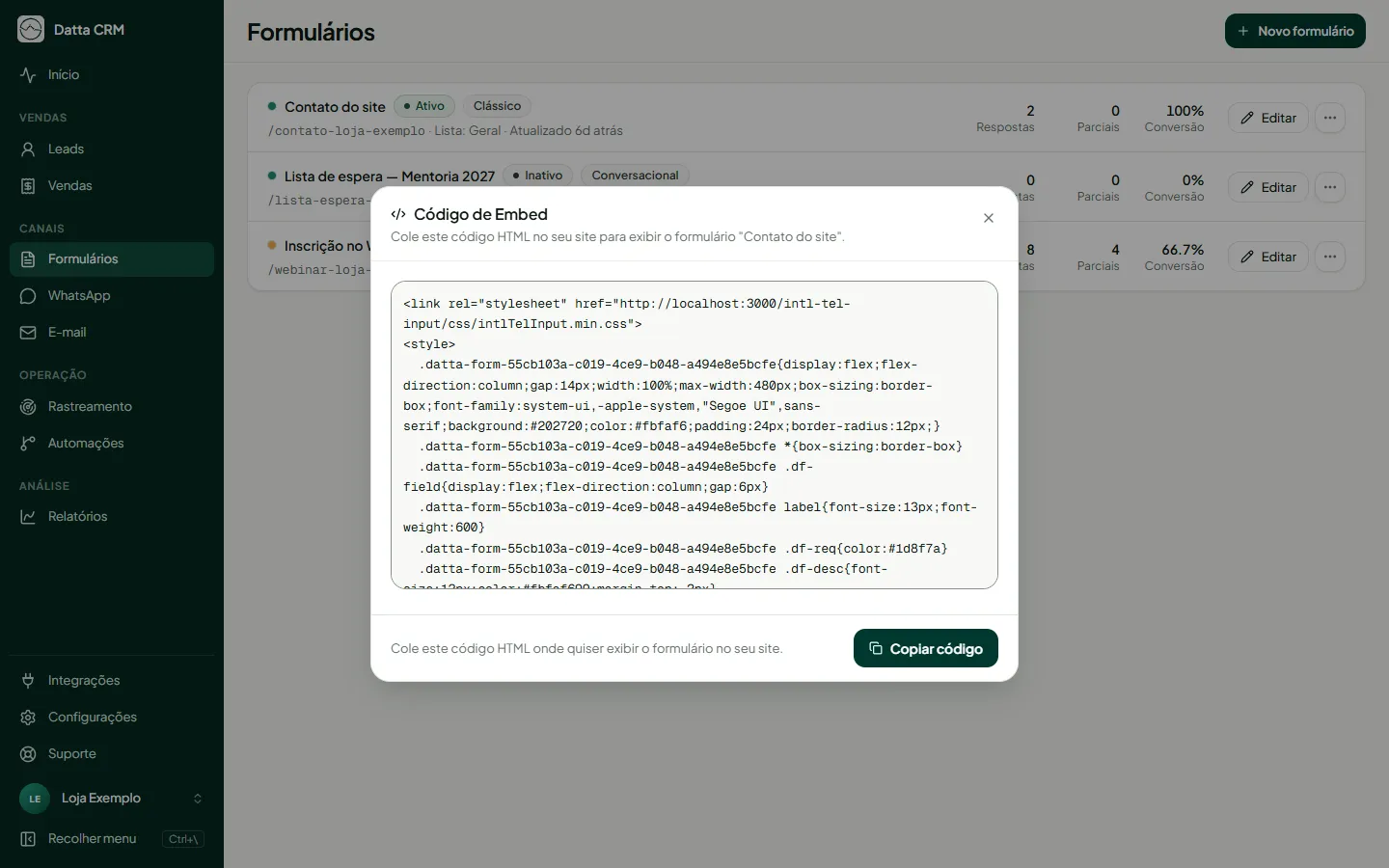
- Na lista de formulários, abra o menu ⋯ da linha e clique em Código de embed.
- Clique em Copiar código. O botão passa a mostrar Copiado!.
- Cole o código no HTML da página do seu site, no lugar onde o formulário deve aparecer. Se o seu site usa um construtor (WordPress, Wix e similares), procure um bloco de “HTML personalizado” ou “código incorporado”.
O formulário pode ser colocado em qualquer site: não existe lista de domínios permitidos.
O que acontece depois
Seção intitulada “O que acontece depois”- Cada envio cria ou atualiza o lead no CRM. Veja Respostas e origem do lead.
- Quando o formulário clássico aparece dentro do seu site, o CRM guarda a página real onde ele estava e de onde a pessoa veio, para que as UTMs (marcas no endereço que dizem de qual campanha veio a visita) e a página de origem não se percam.
Proteção contra abuso
Seção intitulada “Proteção contra abuso”O envio público tem limite de requisições e, quando habilitado pela equipe da Datta, verificação anti-robô (Cloudflare Turnstile). Você não precisa ajustar nada no CRM.
Problemas comuns
Seção intitulada “Problemas comuns”A página mostra “Formulário indisponível”
Seção intitulada “A página mostra “Formulário indisponível””O formulário está em Rascunho/Inativo, foi despublicado, o endereço (slug) foi trocado depois de você divulgar um link antigo que usava o slug, ou acabou de ser publicado. Confira o selo Ativo, publique e atualize a página.
Troquei o endereço (slug) e um link antigo parou de funcionar
Seção intitulada “Troquei o endereço (slug) e um link antigo parou de funcionar”O link com o ID do formulário não muda. Já um link antigo que usa o slug deixa de funcionar se o slug for trocado: atualize esse link nos anúncios e no site.