Perfil do lead
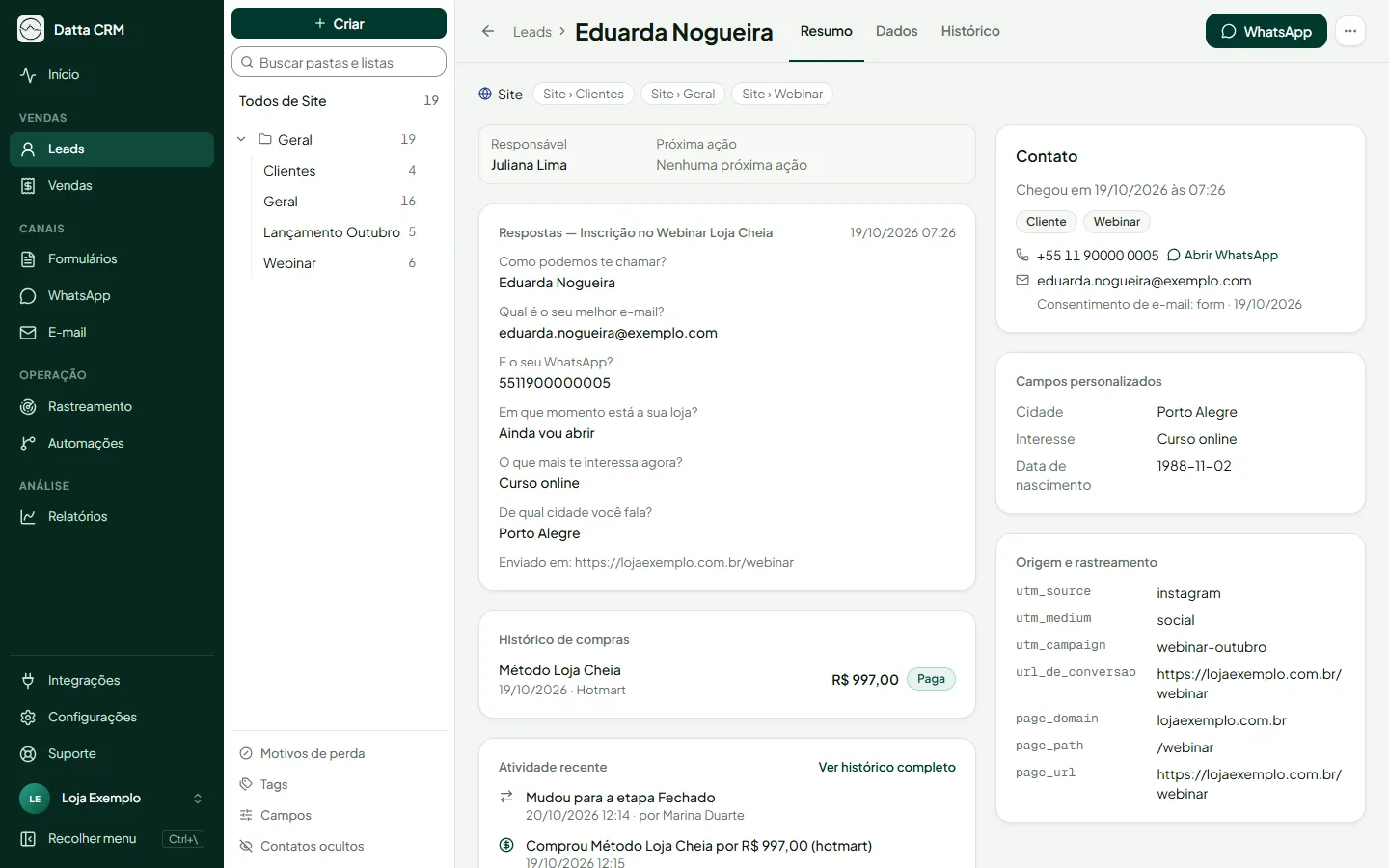
A ficha reúne tudo o que o CRM sabe sobre uma pessoa: quem ela é, em que ponto do funil está, o que respondeu nos formulários, de onde veio e o que já comprou. É a tela que você abre antes de responder um cliente.
Como abrir a ficha
Seção intitulada “Como abrir a ficha”- No menu lateral, clique em Leads.
- Na tabela Todos, clique no nome do lead. A ficha completa abre na mesma janela (Ctrl/Cmd+clique abre em outra aba).
- Para voltar, use a seta ou Leads no topo da ficha: a lista volta com a mesma busca e os mesmos filtros.
As abas do topo separam a ficha: Resumo (no computador em duas colunas: à esquerda o acompanhamento, as respostas de formulários, o funil, as compras e a Atividade recente, com os últimos cinco eventos; à direita o Contato, os campos personalizados e a origem e rastreamento), Dados (edição) e Histórico (jornada e linha do tempo). As ações Mesclar leads, Ocultar contato (ou Mostrar contato) e Excluir lead ficam no menu ⋯ do topo. Um contato oculto mostra o selo Contato oculto e um aviso com o botão Mostrar; veja Contatos ocultos.
O que a ficha mostra
Seção intitulada “O que a ficha mostra”- Identificação: nome, telefone, e-mail, WhatsApp ID, Instagram, score, origem (a primeira, que não muda), as listas (em etiquetas no formato “WhatsApp › Comercial”, que levam à lista ao clicar) e a data e a hora em que o lead chegou, e o botão Abrir WhatsApp.
- Telefone fora do formato: o CRM também não recusa um lead por causa do telefone. Com dois números no mesmo campo, fica o primeiro; um número com menos de 8 ou mais de 15 dígitos fica como chegou, com o aviso de telefone fora do formato na aba Dados e na lista de leads. Esse telefone não junta o lead com nenhum outro e não abre o WhatsApp até alguém corrigir o número em Dados.
- E-mail fora do formato ou aparentemente errado: o CRM não recusa um lead por causa de e-mail digitado errado. O e-mail fica como chegou, com um aviso na aba Dados e na lista de leads: “e-mail fora do formato” (por exemplo, sem o domínio) ou “e-mail aparentemente errado” (erro de digitação no Gmail, Hotmail e outros provedores grandes, e-mail de teste, de sistema ou descartável; veja a tag E-mail errado). Quando o erro é nítido, a aba Dados pergunta Você quis dizer…? com o endereço provável: Corrigir grava o e-mail certo na hora. Nada é corrigido sem alguém clicar. Enquanto o e-mail não for corrigido, o lead não recebe campanhas de e-mail.
- Acompanhamento: o Responsável e a Próxima ação, com aviso quando ela venceu ou é para hoje.
- Consentimento de e-mail: a origem e a data do consentimento, ou o aviso “Sem consentimento de e-mail registrado”. Se a pessoa se descadastrou, o e-mail foi rejeitado, ela marcou spam ou o e-mail foi bloqueado, a ficha avisa que ela não recebe campanhas.
- Respostas de formulários: o que a pessoa respondeu em cada envio.
- Funil (com o funil de atendimento ligado, e só para quem está em alguma lista de WhatsApp ou Instagram): um negócio por lista com funil, em ordem Pasta / Lista. Cada um mostra o nome da lista, a etapa (num seletor), o valor (editável), o motivo da perda, quando perdido, e “Na etapa desde” a data. Sem lista com funil, o bloco não aparece, e ele também some enquanto o contato está oculto.
- Campos personalizados: os campos que você criou, separados pelos grupos de campos na ordem da aba Campos. Valores gravados com uma chave que não é campo do CRM aparecem por último, em Outros.
- Origem e rastreamento: o primeiro toque (as UTM, que são marcas nos links de anúncio que dizem de qual campanha a pessoa veio) e os parâmetros de URL capturados. Logo antes da página de captura (
page_url) completa vêm o domínio (page_domain) e o caminho (page_path) dela, sem os parâmetros. Se quiser entender os termos, veja o glossário. - Histórico de compras: as vendas do lead, com o atalho Ver todas.
- Jornada (aba Histórico na página completa): o histórico unificado, com tudo de todas as origens na ordem em que aconteceu: do site ao formulário, à conversa no WhatsApp, à entrada no funil e à venda, incluindo a entrada por importação, cadastro manual, API ou Instagram, com marcações de Virou lead aqui e Gerou venda. Cada entrada em uma lista aparece como Entrou na lista X (origem) por [entrada], cada envio aceito de um webhook de lead ou da API aparece como Entrada por integração, com a hora da captura e as UTMs daquele envio, e uma fusão automática aparece como Cadastro fundido com [nome]. A tela mostra os registros mais recentes; Exportar jornada baixa o histórico completo.
- Linha do tempo do lead (também na aba Histórico): o histórico de atividades.
Passo a passo
Seção intitulada “Passo a passo”Mudar a etapa do lead
Seção intitulada “Mudar a etapa do lead”- No bloco Funil da ficha, ache a lista do negócio.
- Escolha a nova etapa no seletor. Ao escolher Perdido, abre o modal Motivo da perda: escolha o motivo e confirme. Se cancelar, nada muda.
- Se quiser, edite o Valor do negócio.
Cada lista tem a sua etapa: mudar uma não mexe nas outras. Para tirar o lead de um funil, tire-o da lista.
Também dá para arrastar o cartão no Kanban. Veja Funil da lista.
Editar os dados do lead
Seção intitulada “Editar os dados do lead”- Abra a página do lead e clique na aba Dados.
- Altere nome, score, e-mail, telefone, WhatsApp ID, Instagram, tags (separadas por vírgula), listas, responsável, próxima ação, para quando (opcional) ou os campos personalizados.
- Clique em Salvar, no topo da página (Enter em um campo também salva). Se você sair sem salvar, o CRM avisa.
Mesclar dois leads
Seção intitulada “Mesclar dois leads”Use quando a mesma pessoa foi cadastrada duas vezes.
- No topo da página do lead, abra o menu ⋯ e clique em Mesclar leads.
- Busque o outro lead por nome, telefone ou e-mail.
- Escolha qual dos dois manter: Manter [nome] e absorver [outro].
- Clique em Mesclar.
Histórico, jornada, vendas, listas e tags passam para quem fica, e os dados que faltarem nele são completados pelo outro. O outro lead é apagado. A origem de quem fica não muda.
Excluir o lead
Seção intitulada “Excluir o lead”No topo da página do lead, abra o menu ⋯ e clique em Excluir lead. O CRM pede confirmação e a ação não pode ser desfeita. Se a pessoa pediu a exclusão dos dados, marque a opção “A pessoa pediu a exclusão dos dados (LGPD)”.
A origem não muda
Seção intitulada “A origem não muda”A origem do lead é a da primeira lista em que ele entrou e não pode ser alterada, nem na ficha nem em massa. Para organizar, use as listas: adicione o lead à lista certa. Veja Origens.
Abrir a ficha a partir de uma lista
Seção intitulada “Abrir a ficha a partir de uma lista”Se você abre o lead depois de clicar numa lista na barra lateral, o resumo destaca a entrada naquela lista: quando e por qual entrada ele chegou (o “histórico do cadastro”).
Fusão automática
Seção intitulada “Fusão automática”Quando o mesmo evento (formulário, venda, importação, webhook ou API) traz o e-mail de um lead e o telefone de outro, o CRM funde os dois sozinho no cadastro mais antigo e registra Cadastro fundido com [nome] no histórico. Veja Origens.
Problemas comuns
Seção intitulada “Problemas comuns”Ao salvar aparece “Já existe outro lead com esse e-mail” (ou telefone)
Seção intitulada “Ao salvar aparece “Já existe outro lead com esse e-mail” (ou telefone)”Cada conta tem um lead por e-mail (maiúsculas e espaços nas pontas não contam) e um por telefone. Se o e-mail que você digitou já pertence a outro lead, o CRM recusa a troca e nada é alterado. Abra o outro lead e, se for a mesma pessoa, use Mesclar leads (menu ⋯); se não for, corrija o e-mail digitado.
Se a mensagem disser que o e-mail pertence a um contato oculto, o outro cadastro está em Contatos ocultos: contato oculto também conta, para não nascer um lead repetido. Abra Leads › Contatos ocultos, ache a pessoa e clique em Mostrar; depois é só mesclar ou corrigir o e-mail. Se não for a mesma pessoa, use outro e-mail.
A ficha não mostra o bloco Funil
Seção intitulada “A ficha não mostra o bloco Funil”O bloco só aparece para quem está em alguma lista de WhatsApp ou Instagram. Leads que só estão em listas de Site não têm funil. Para entrar num funil, adicione o lead a uma lista com funil (a etapa inicial é a primeira da lista). Se a ficha nem mostra o funil em listas que o têm, ele está desligado em Configurações › Conta.
Não aparece a jornada de um lead
Seção intitulada “Não aparece a jornada de um lead”A jornada depende de rastreamento do site e de formulários. Veja Rastreamento.