Site
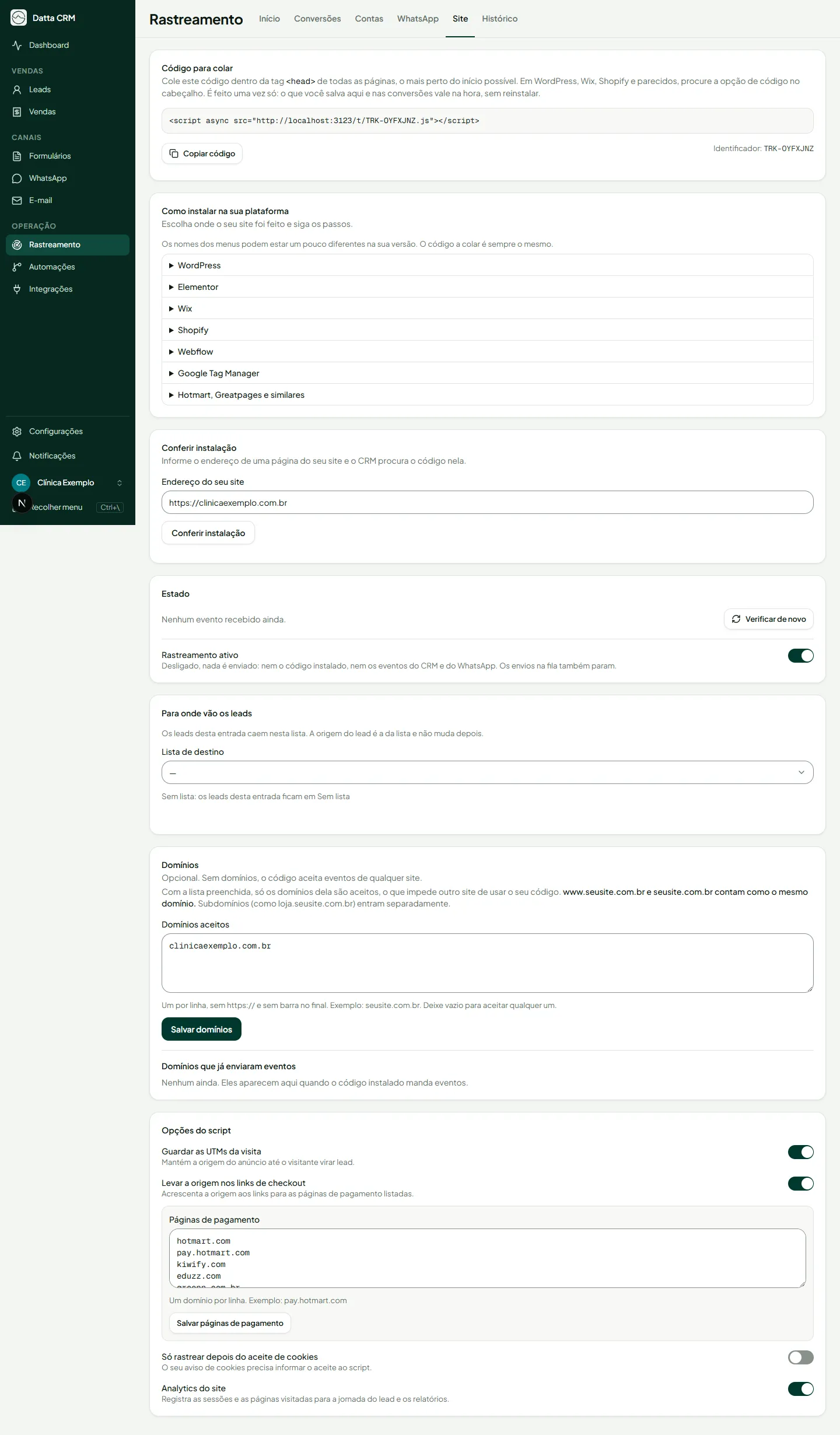
Para o CRM saber o que as pessoas fazem no seu site (visitou, clicou, enviou formulário), você cola nele um pequeno código, uma única vez. É como instalar uma câmera na porta da loja: depois de instalada, tudo que você ajustar no CRM vale na hora, sem mexer no site de novo.
Em Operação › Rastreamento › Site.
Antes de começar
Seção intitulada “Antes de começar”- Conecte pelo menos uma conta em Contas.
- Tenha acesso para editar o seu site, ou peça a quem cuida dele.
Instalar o código
Seção intitulada “Instalar o código”- Em Código para colar, clique em Copiar código.
- Cole dentro da tag
<head>de todas as páginas do site, o mais perto do início possível. O<head>é a “área de bastidores” da página, que o visitante não vê. - Salve e publique o site.
- Em Conferir instalação, informe o Endereço do seu site e clique em Conferir instalação. O CRM procura o código na página.
- Abra uma página do site e clique em Verificar de novo, em Estado. Se der certo, aparece o último evento recebido.
Como instalar na sua plataforma
Seção intitulada “Como instalar na sua plataforma”A seção Como instalar na sua plataforma tem um passo a passo recolhível para WordPress, Elementor, Wix, Shopify, Webflow, Google Tag Manager (com uma tag de HTML personalizado) e páginas de Hotmart, Greatpages e similares. Os nomes dos menus podem estar um pouco diferentes na sua versão; o código a colar é sempre o mesmo.
Como a conferência funciona
Seção intitulada “Como a conferência funciona”O CRM busca a página que você informou e procura o código nela. Por segurança, só aceita endereços http e https públicos (nada de endereços internos), segue até 3 redirecionamentos, espera até 5 segundos e lê só o começo da página. Se você usa o Google Tag Manager, o código pode não aparecer no HTML da página: nesse caso vale o último evento recebido daquele domínio.
Rastreamento ativo
Seção intitulada “Rastreamento ativo”O interruptor Rastreamento ativo liga e desliga tudo. Desligado, nada é enviado: nem o código instalado, nem os eventos do CRM e do WhatsApp, e os envios na fila também param. Ao desligar, o CRM pede uma confirmação.
Para onde vão os leads
Seção intitulada “Para onde vão os leads”Em Para onde vão os leads, escolha a Lista de destino dos leads captados pelo código. Sem lista, os leads ficam em “Sem lista”. A origem do lead é a da lista e não muda depois. Veja Origens.
Domínios
Seção intitulada “Domínios”Opcional. Sem domínios, o código aceita eventos de qualquer site. Preencher a lista é como colocar uma tranca: só os sites dela são aceitos, e ninguém consegue usar o seu código em outro lugar.
- Informe um domínio por linha, sem
https://e sem barra no final (por exemploseusite.com.br). www.seusite.com.breseusite.com.brcontam como o mesmo domínio. Subdomínios (comoloja.seusite.com.br) entram separadamente.- A tela lista os Domínios que já enviaram eventos e oferece Aceitar só estes domínios. Clique em Salvar domínios para gravar.
Opções do script
Seção intitulada “Opções do script”- Guardar as UTMs da visita: as UTMs são etiquetas que ficam no link do anúncio e dizem de onde a pessoa veio. Esta opção guarda a origem até o visitante virar lead.
- Levar a origem nos links de checkout: acrescenta a origem aos links para as Páginas de pagamento que você listar (clique em Salvar páginas de pagamento).
- Só rastrear depois do aceite de cookies: o seu aviso de cookies precisa informar o aceite ao script.
- Analytics do site: registra as sessões e as páginas visitadas, para a jornada do lead e os relatórios de Site e Origens. Vem ligado por padrão.
O código também guarda os identificadores de clique dos anúncios (como gclid, fbclid e o do LinkedIn) junto da visita, inclusive no clique do botão de WhatsApp do site, para as conversões chegarem às plataformas.
Eventos recusados
Seção intitulada “Eventos recusados”Eventos que chegaram ao servidor mas não foram aceitos aparecem em Eventos recusados, com o motivo e o que fazer. Os mais comuns:
Domínio não permitido
Seção intitulada “Domínio não permitido”Se o domínio é seu, adicione-o aos domínios aceitos. Se você não o reconhece, o bloqueio está funcionando.
Cookies não aceitos
Seção intitulada “Cookies não aceitos”O visitante não aceitou os cookies, ou o seu aviso de cookies não informa o aceite ao script.
Conversão sem evento ativo
Seção intitulada “Conversão sem evento ativo”O site mandou o evento, mas nenhuma conta de anúncio tem um evento ativo para essa conversão. Crie ou reative a conversão em Conversões, ou ignore se ela não é usada.
Configuração ainda não disponível
Seção intitulada “Configuração ainda não disponível”Salve qualquer configuração do rastreamento para gerar a versão que o código usa.
Problemas comuns
Seção intitulada “Problemas comuns”Clico em “Verificar de novo” e continua sem evento
Seção intitulada “Clico em “Verificar de novo” e continua sem evento”Confirme que o código está em todas as páginas, que o site foi publicado e que Rastreamento ativo está ligado. Abra uma página do site e verifique de novo.