Funil da lista
Cada lista de WhatsApp ou de Instagram tem o seu próprio funil: o caminho que o lead percorre até comprar (ou desistir), por exemplo Novo lead, Qualificado, Proposta, Ganho e Perdido. Listas de Site não têm funil.
A etapa não é mais do lead, e sim do lead dentro de cada lista. Esse par, lead e lista, é o negócio: ele tem a própria etapa, o próprio valor, a data em que entrou na etapa e, se for perdido, o motivo. Um lead que está em duas listas com funil tem dois negócios, e mexer num não mexe no outro. O responsável continua sendo do lead.
Como a lista ganha as etapas
Seção intitulada “Como a lista ganha as etapas”Ao criar uma lista de WhatsApp ou Instagram, o campo obrigatório Etapas oferece:
- Padrão: cria Novo lead, Qualificado, Proposta, Ganho e Perdido.
- Uma lista que já tem funil, agrupada como Pasta / Lista: copia o nome, a ordem e o tipo das etapas dela, inclusive os nomes de Ganho e Perdido.
A cópia é feita na hora de criar. Depois disso, as etapas da nova lista são só dela: editar as etapas de uma lista não afeta as outras. Na lista de Site, o campo não aparece. Veja Pastas e listas.
Ganho e Perdido são fixas
Seção intitulada “Ganho e Perdido são fixas”Toda lista com funil tem exatamente uma etapa Ganho e uma Perdido, sempre no fim. Você pode renomeá-las, mas não excluí-las nem mudar o tipo. As outras etapas, as ativas, ficam antes, na ordem que você definir, e sempre sobra pelo menos uma.
Passo a passo
Seção intitulada “Passo a passo”Editar as etapas de uma lista
Seção intitulada “Editar as etapas de uma lista”- Em Leads, abra uma origem WhatsApp ou Instagram. Na barra lateral, clique no menu ⋯ da lista e em Editar etapas.
- Para criar, escreva o Nome da nova etapa e clique em Adicionar. Ela entra no fim das ativas, antes de Ganho e Perdido.
- Para renomear, edite o nome da etapa.
- Para mudar a ordem, use os botões de subir e descer.
- Para apagar, use Excluir na linha da etapa.
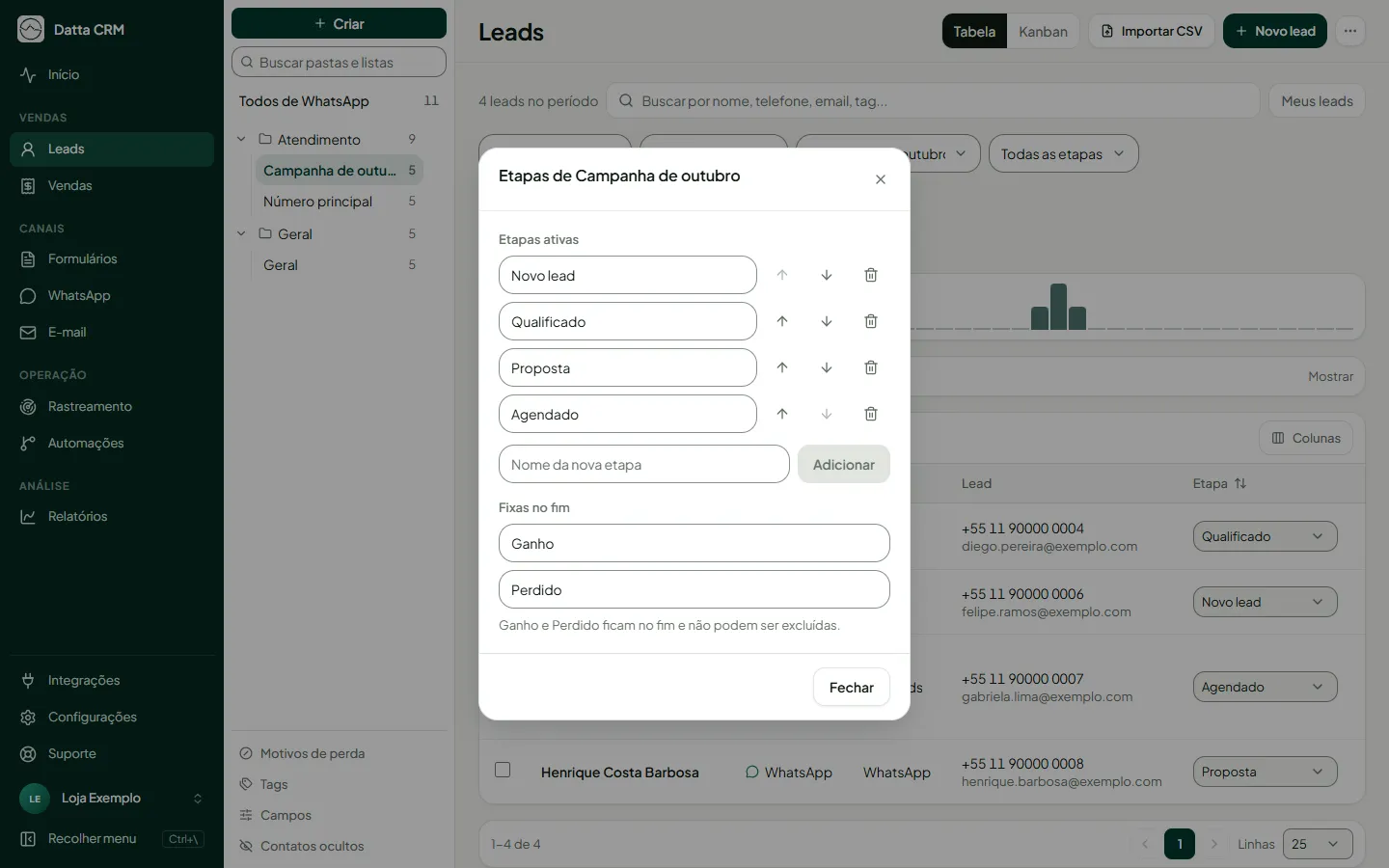
Ganho e Perdido aparecem em Fixas no fim, só com renomear. A última etapa ativa não tem Excluir. Se o nome estiver vazio ou repetir o de outra etapa da lista, o editor avisa (“Já existe uma etapa com esse nome”).
Se a etapa que você quer apagar tem leads, o CRM abre Mover N leads para: escolha a etapa da mesma lista que fica com eles, e a etapa é excluída em seguida. Se o destino for Perdido, também é preciso escolher o motivo da perda.
Como o lead entra no funil
Seção intitulada “Como o lead entra no funil”Quem está numa lista com funil sempre tem etapa: entrar na lista põe o lead na primeira etapa ativa daquela lista, seja por formulário, importação, webhook, API, automação ou pela equipe. Sair do funil é sair da lista, e o negócio some junto (o histórico do lead guarda o que aconteceu). Não existe mais “tirar do funil” nem lead “sem etapa” dentro de uma lista com funil.
Reentrada: quando chega uma mensagem nova numa entrada de WhatsApp ou Instagram cuja lista tem funil, e o negócio daquela lista estava em Ganho ou Perdido, ele volta para a primeira etapa. Negócios em etapa ativa ficam onde estão, e os negócios das outras listas do lead não mudam.
Desligar o funil
Seção intitulada “Desligar o funil”Quem faz lançamento e não atende pelo WhatsApp pode desligar o funil. Em Configurações › Conta, desmarque Usar funil de atendimento. Com ele desligado:
- somem o alternador Kanban, a aba Motivos de perda, a coluna e o filtro de Etapa, o bloco Funil da ficha e o item Editar etapas;
- as automações, as regras de venda dos webhooks e o WhatsApp não movem etapas;
- quem entra numa lista com funil continua recebendo a primeira etapa, e quem já estava no funil mantém a etapa guardada.
O quadro (Kanban)
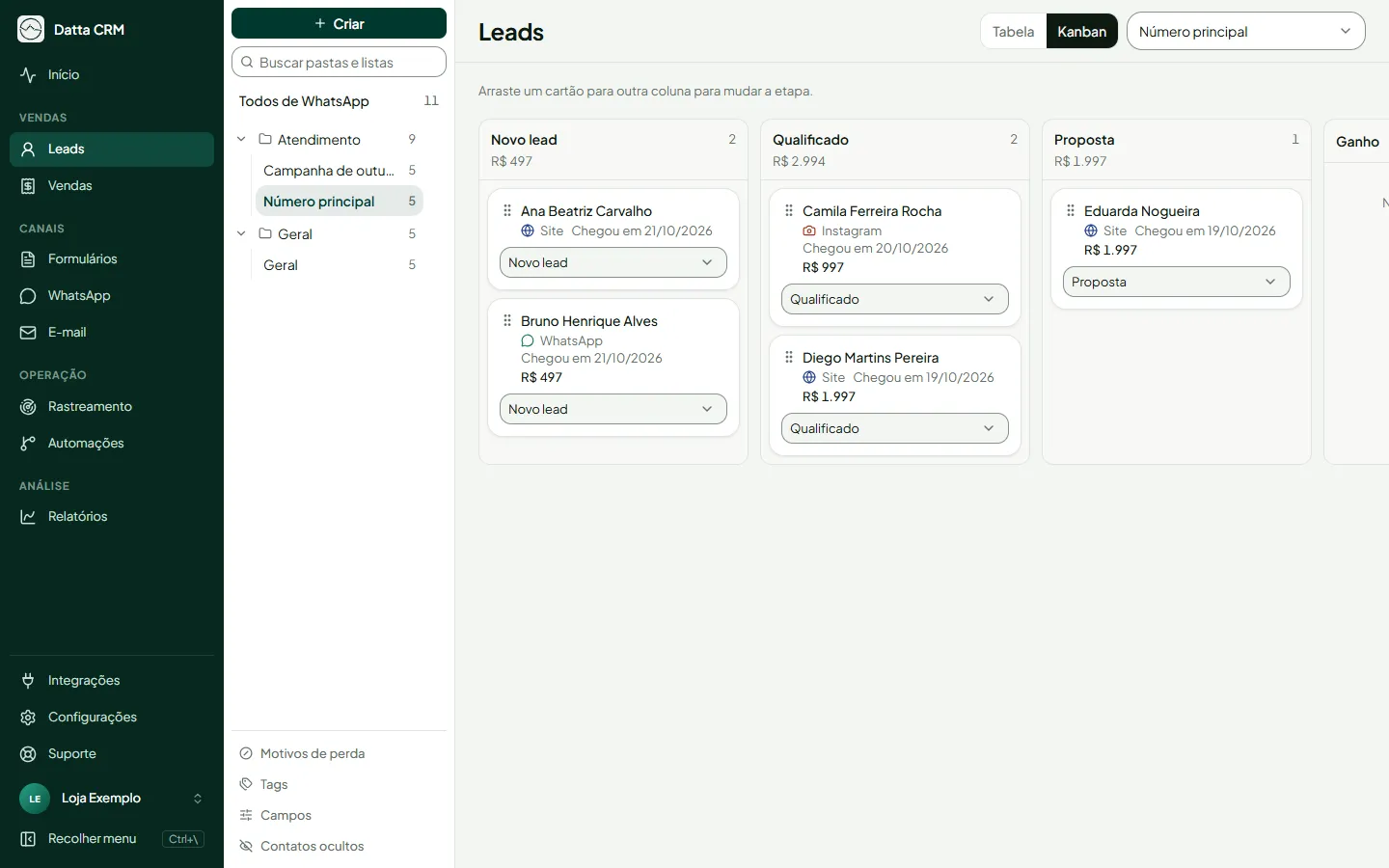
Seção intitulada “O quadro (Kanban)”O Kanban mostra o funil como um quadro: cada coluna é uma etapa e cada cartão é um negócio. Para abrir, clique em Leads, escolha uma pasta ou lista de WhatsApp ou Instagram na barra lateral e use o alternador Tabela | Kanban. O endereço é /leads/funil?lista= para o quadro de uma lista e /leads/funil?pasta= para o de uma pasta, então dá para copiar o link. Em Site e em Todos os leads não há Kanban.
Quadro da lista
Seção intitulada “Quadro da lista”As colunas são as etapas da lista, na ordem do funil, cada uma com a contagem, a soma do valor e um selo em Ganho e Perdido. Cada coluna mostra os primeiros 30 cartões; use Ver todos para abrir a tabela da lista filtrada por aquela etapa.
Quadro da pasta
Seção intitulada “Quadro da pasta”O quadro da pasta junta os negócios de todas as listas dela. Um lead que está em duas listas aparece duas vezes, e cada cartão mostra o nome da lista. As colunas seguem uma regra simples:
- etapas ativas com o mesmo nome (sem diferenciar maiúsculas) e na mesma posição viram uma coluna só;
- o mesmo nome em posições diferentes vira colunas separadas;
- todas as etapas Ganho viram a coluna Ganho, e todas as Perdido, a coluna Perdido.
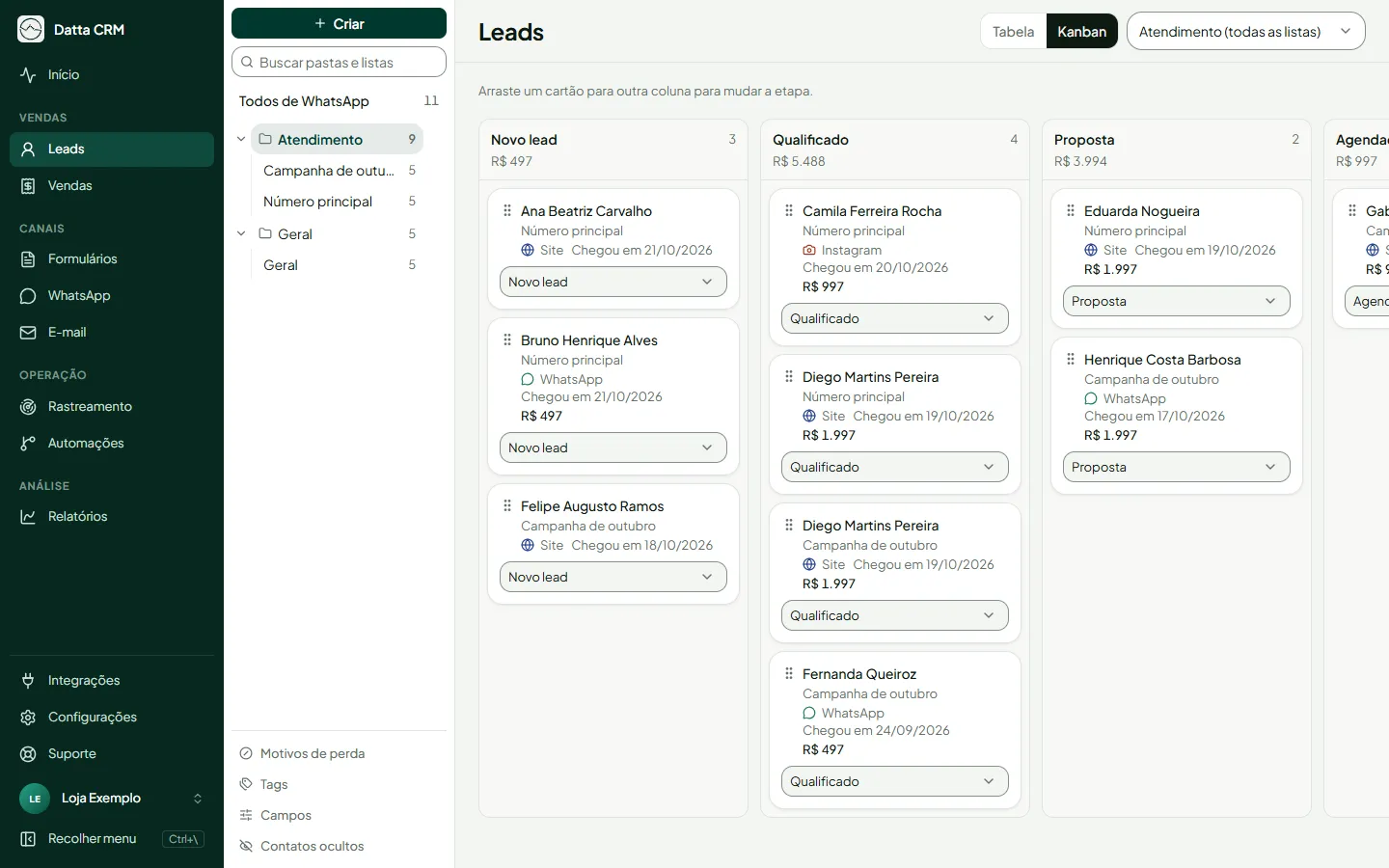
Ao arrastar um cartão, ele só pode cair numa coluna que tenha uma etapa da lista dele. As outras colunas ficam apagadas durante o arraste.
Mudar a etapa no quadro
Seção intitulada “Mudar a etapa no quadro”- Segure um cartão e arraste para outra coluna (“Solte aqui”).
- Se a coluna for Ganho, o CRM pede confirmação, porque isso dispara automações e webhooks.
- Se a coluna for Perdido, abre o modal Motivo da perda. Escolha o motivo e clique em Marcar como perdido. Se cancelar, o cartão volta para a coluna de origem e nada é gravado.
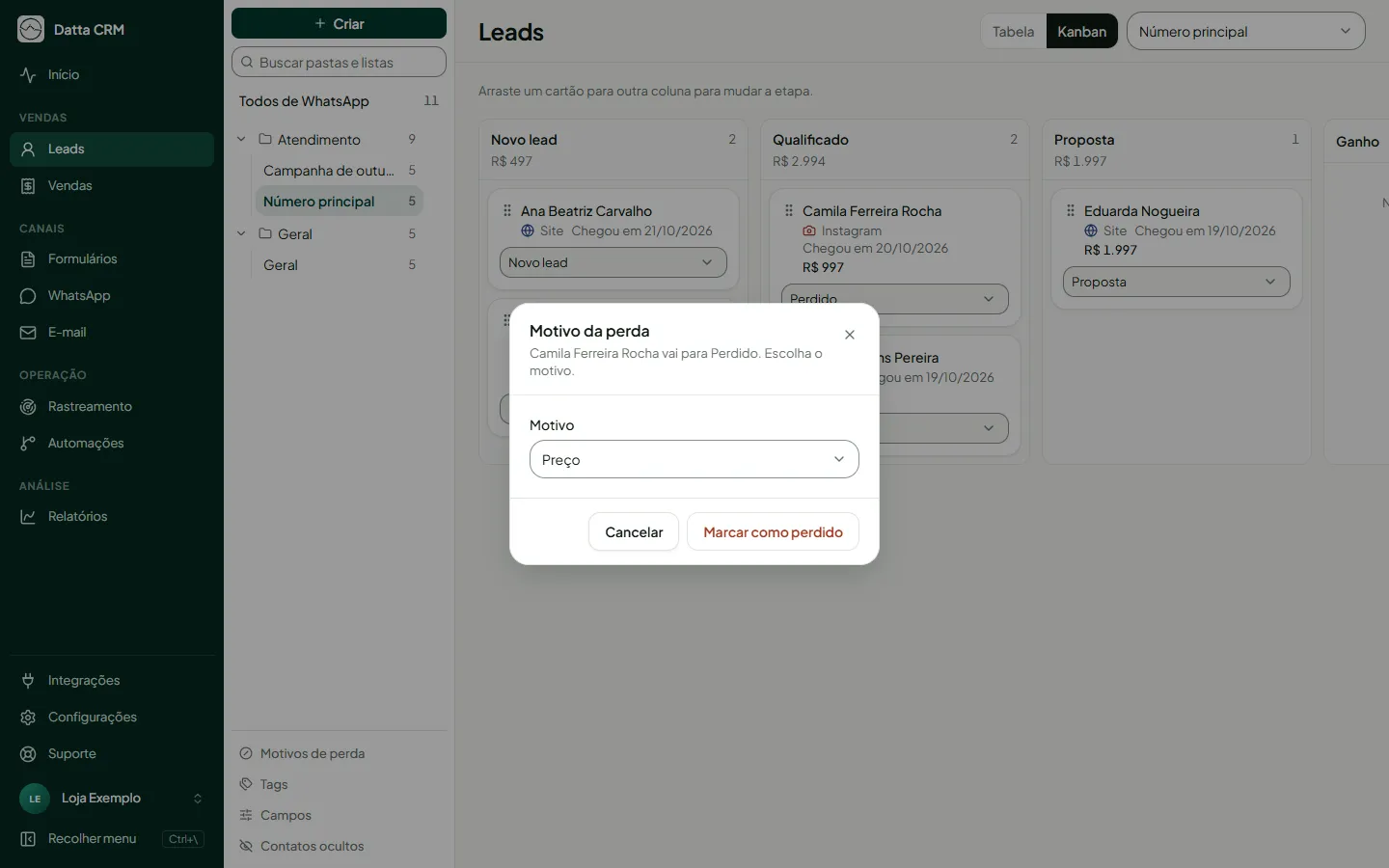
Se der erro, o cartão volta para onde estava (“Não foi possível mudar a etapa”). Em todos os caminhos (quadro, tabela, ficha, ação em massa, API e automação), mover para Perdido exige um motivo. Veja Motivos de perda.
Abrir um quadro sem escolher
Seção intitulada “Abrir um quadro sem escolher”Em /leads/funil sem lista nem pasta, o CRM abre a primeira pasta de WhatsApp que tenha lista (em ordem alfabética) e, se não houver, a de Instagram. Sem nenhuma, aparece “Crie uma pasta e uma lista em Leads → WhatsApp”.
Etapa na tabela de leads
Seção intitulada “Etapa na tabela de leads”A coluna Etapa só existe dentro de uma lista com funil (?lista=): ela mostra a etapa do lead naquela lista e dá para mudá-la ali mesmo. A ordenação e o filtro de etapa oferecem só as etapas da lista. Em Todos, nas origens, nas pastas e em Sem lista não há coluna nem filtro de etapa. A exceção é o Ver todos do quadro, que abre a tabela com um chip removível da etapa filtrada. A ação em massa Mudar etapa também só existe dentro de uma lista com funil. Veja Todos os leads.
Problemas comuns
Seção intitulada “Problemas comuns”Onde foi parar a etapa “Ignorar”?
Seção intitulada “Onde foi parar a etapa “Ignorar”?”Ela saiu. Conversas que não são leads (equipe, família, números pessoais) não são perda: em vez de ir para uma etapa, elas ficam ocultas. Quem estava em Ignorar virou contato oculto, e os negócios dele voltaram para a primeira etapa. Para esconder uma conversa daqui em diante, use Ocultar contato na ficha ou a ação em massa Ocultar. Veja Contatos ocultos.
Não consigo apagar uma etapa
Seção intitulada “Não consigo apagar uma etapa”Ganho, Perdido e a última etapa ativa são fixas e não saem. Nas outras, se há leads, o CRM pede a etapa de destino da mesma lista.
Mudei a etapa de um lead e apareceu uma pergunta
Seção intitulada “Mudei a etapa de um lead e apareceu uma pergunta”Para Ganho, o CRM pede confirmação. Para Perdido, pede o motivo da perda.
O quadro mostra “Nenhum quadro ainda”
Seção intitulada “O quadro mostra “Nenhum quadro ainda””Crie uma pasta e uma lista de WhatsApp ou Instagram em Leads. A lista já nasce com as etapas escolhidas no campo Etapas.
Não vejo o Kanban nem a coluna Etapa
Seção intitulada “Não vejo o Kanban nem a coluna Etapa”Eles aparecem só em pastas e listas de WhatsApp ou Instagram, e com o funil ligado. A coluna Etapa aparece apenas dentro de uma lista com funil.
Não consigo arrastar no celular
Seção intitulada “Não consigo arrastar no celular”O arrastar só funciona com mouse, em tela grande. No celular, mude a etapa pela ficha do lead ou pela coluna Etapa da tabela da lista.