Todos os leads
A aba Todos é a sua base completa. É aqui que você procura alguém (“quem é a Maria que pediu orçamento?”), filtra grupos (“todos que vieram do Instagram e estão em Proposta”) e age em vários leads de uma vez. No topo aparece quantos leads há na base, na lista, com a tag, no período ou para a busca aplicada.
Como abrir
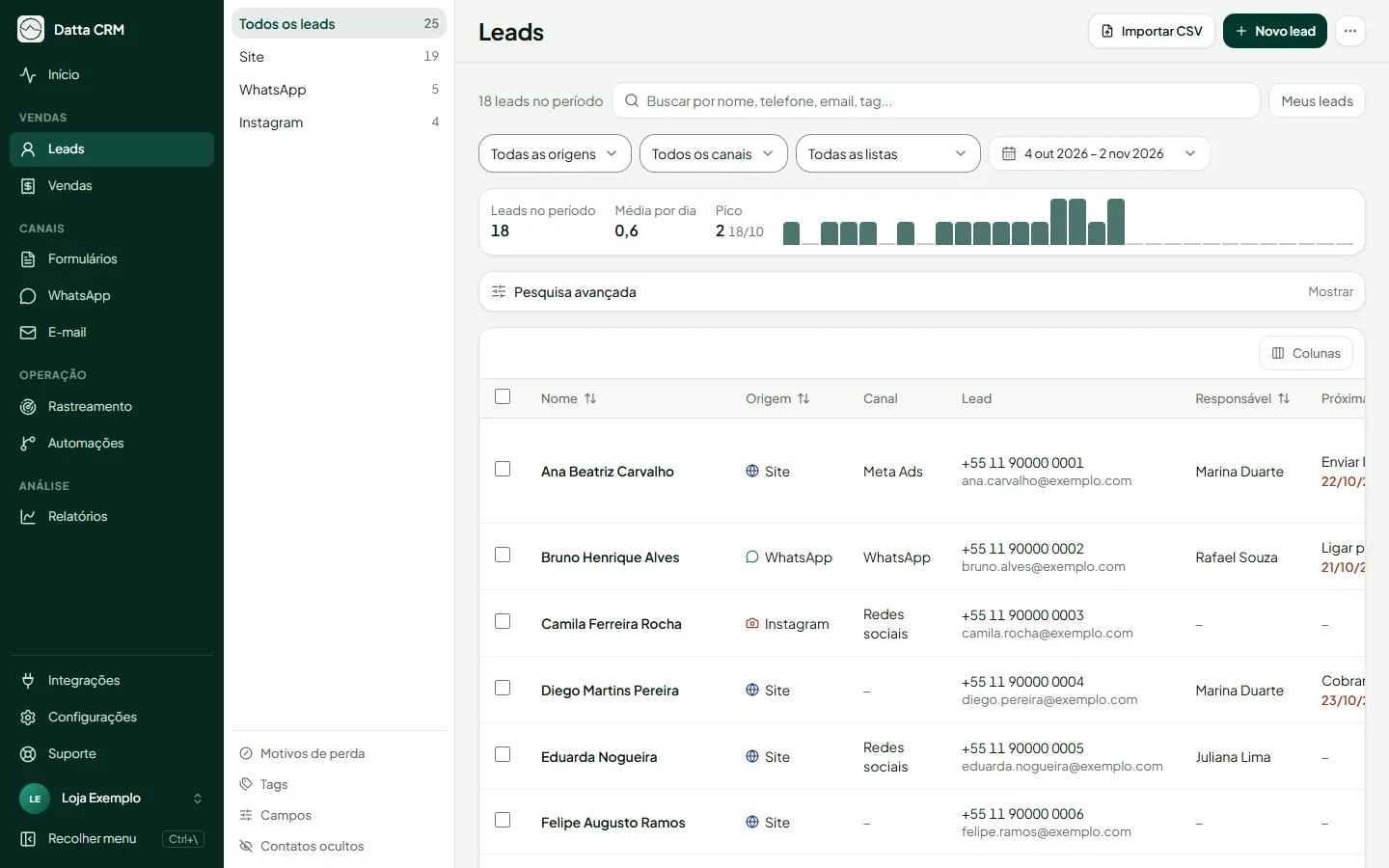
Seção intitulada “Como abrir”No menu lateral, clique em Leads: a lista abre em Todos os leads. Na barra lateral de Leads, Site, WhatsApp e Instagram abrem só os leads de cada origem.
A tabela
Seção intitulada “A tabela”Ao lado da tabela fica a barra lateral (veja Origens). Em Todos, ela mostra as três origens e Sem lista; dentro de uma origem, ela mostra as pastas e listas. Clicar numa pasta ou numa lista filtra a tabela. As colunas visíveis por padrão são Nome, Origem, Lead (telefone e e-mail), Canal, Etapa, Responsável, Próxima ação, Tags e Data. Nome e Origem são fixas e não podem ser escondidas. Etapa só aparece com o funil de atendimento ligado e nunca dentro de uma origem ou lista do Site. Responsável, Próxima ação e Tags somem sozinhas enquanto estiverem vazias para todos os leads da página. No seletor de colunas você também pode mostrar Hora, Email, Score, Lista, as UTMs e parâmetros de URL (UTM source, UTM campaign, Clique do Meta, Página de captura, Domínio da página e os demais) e os campos personalizados. Essas colunas também ordenam a tabela. A escolha fica salva no seu navegador.
- Clique no título de uma coluna para ordenar; clique de novo para inverter. A ordem padrão é por data, da mais recente para a mais antiga.
- O seletor de datas (ao lado da busca) mostra os leads com algum cadastro no período: quem se cadastrou no dia 2 e de novo no dia 3 aparece tanto no filtro do dia 2 quanto no do dia 3 (uma linha só, porque é o mesmo lead). Ao abrir, mostra Este mês. Clique num atalho (Hoje, Últimos 7 dias, Este mês…) para aplicar na hora, ou marque um intervalo no calendário e confirme com Aplicar. Para ver a base inteira, abra o seletor e clique em Todo o período; a escolha fica no endereço da página, então recarregar ou compartilhar o link mantém. No celular o seletor abre como uma folha embaixo da tela.
- A coluna Origem mostra a origem do lead (Site, WhatsApp ou Instagram), a primeira, que não muda. A coluna Canal mostra de onde veio o clique que gerou o lead (Meta Ads, Google, orgânico, direto) e fica em ”—” quando não há. Origem e canal são coisas diferentes: veja Origens.
- A coluna Lista mostra todas as listas do lead.
- A coluna Etapa só aparece dentro de uma lista com funil (com o funil ligado) e mostra a etapa do lead naquela lista; você a muda direto na tabela. Ao escolher Ganho, o CRM pede confirmação, porque isso dispara automações e webhooks; ao escolher Perdido, pede o motivo da perda.
- Clique no nome de um lead para abrir a ficha completa. Ctrl/Cmd+clique (ou botão do meio) abre em outra aba. O Voltar da ficha devolve a lista com a mesma busca e os mesmos filtros. Veja Perfil do lead.
- Itens por página: 25 (padrão), 50, 100 ou 500.
Busca e filtros
Seção intitulada “Busca e filtros”Acima da tabela há uma barra de filtros sempre visível, com Origem (as três origens), Canal, Lista, Etapa (só dentro de uma lista com funil, com as etapas dela) e Período. Cada filtro ativo vira um chip com ”×”. Você também pode filtrar pela barra lateral.
A busca procura por nome, telefone, e-mail e tag. O botão Meus leads mostra só os leads sob a sua responsabilidade. Os filtros ativos aparecem como chips com ”×”, e Limpar filtros tira todos.
Em Filtros (Pesquisa avançada), você combina regras por campo (Nome, Email, Telefone, WhatsApp ID, Instagram, Score, Origem (com seletor), Lista, Tags, Responsável, Próxima ação, Data, Hora, as UTMs e parâmetros de URL, como UTM source, UTM campaign, Clique do Meta, Página de captura, Domínio da página e Caminho da página, e os campos personalizados), exigindo que todas as regras sejam verdadeiras ou qualquer uma. O domínio e o caminho da página separam os leads por página de captura: por exemplo, Caminho da página igual a /v2/inscricao, ou Domínio da página contendo seusite. Com as UTMs, dá para achar os leads de uma campanha: UTM campaign igual a black26.
No celular
Seção intitulada “No celular”No celular, a tela fica mais curta: o título Leads e o botão Novo lead dividem a mesma linha, e o ícone à esquerda do título abre a gaveta Origens e listas. Logo abaixo vem a busca e, embaixo dela, uma linha de filtros que rola para o lado: Origem, Canal, Lista, Etapa (só numa lista com funil), Período, Meus leads e Mais filtros (a pesquisa avançada). Cada botão mostra o valor atual e abre uma folha com as opções. A contagem de leads e o ícone de ordenar ficam na linha logo acima dos cartões. Cada cartão mostra o nome, a origem e a data de entrada, a etapa (numa lista com funil) e o botão do WhatsApp.
Ao clicar em Ver leads em uma lista ou tag, você chega aqui já filtrado. O mesmo vale para o botão Ver leads de Dashboard › Origens; os links antigos desse relatório continuam filtrando.
Passo a passo
Seção intitulada “Passo a passo”Criar um lead manualmente
Seção intitulada “Criar um lead manualmente”- Clique em Novo lead.
- Preencha Nome, Email e Telefone. O telefone usa o país padrão definido em Configurações.
- Em Lista de destino, escolha a lista em que o lead entra (obrigatória; se não há nenhuma, crie antes a pasta e a lista na origem). A origem do lead é a da lista escolhida. Escolha também as Tags.
- Clique em Criar.
Se já existir um lead com esses dados, o CRM avisa (“Já existe um lead com esses dados”).
Importar leads por CSV
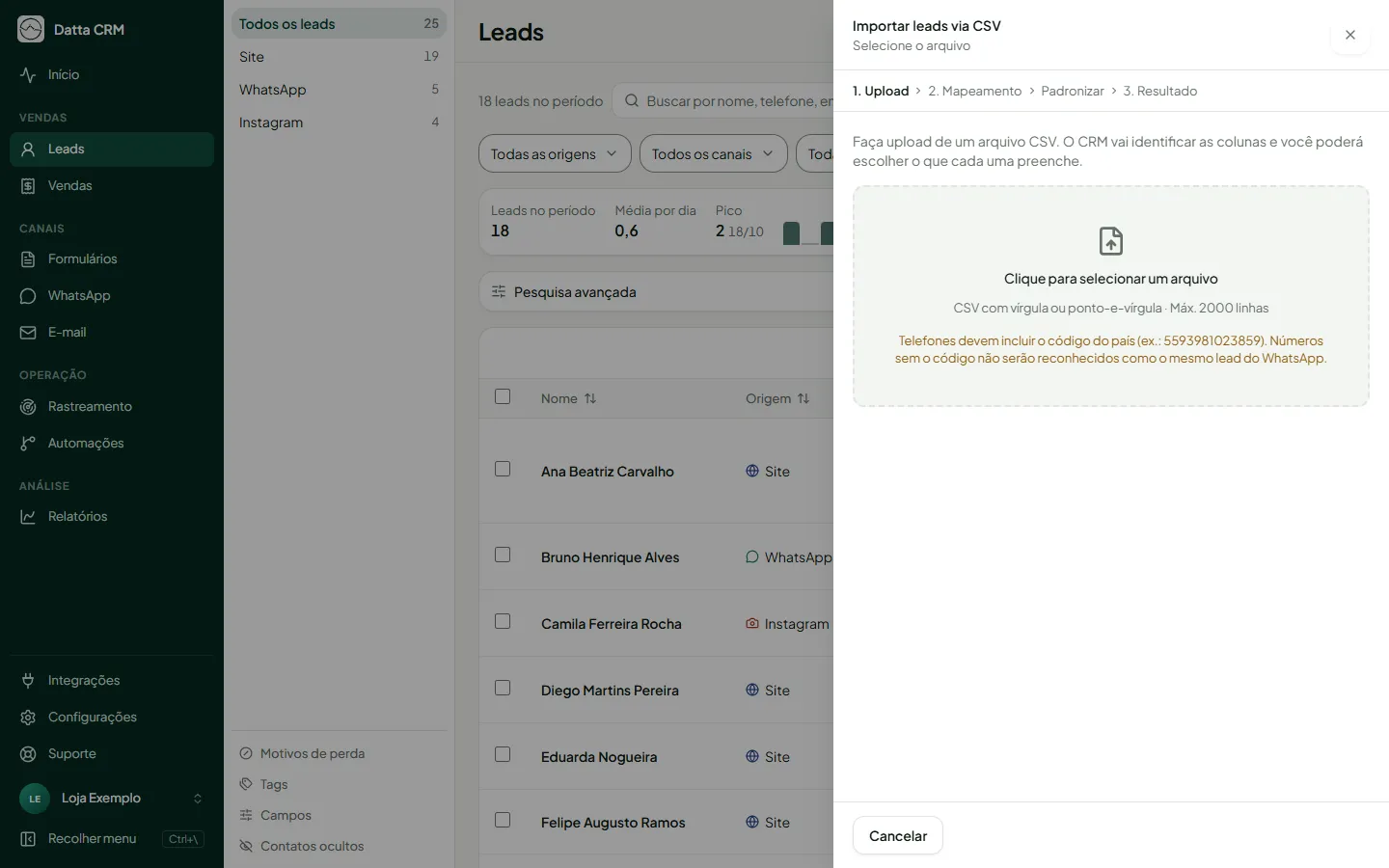
Seção intitulada “Importar leads por CSV”CSV é um arquivo de planilha simples. Dá para gerá-lo no Excel ou no Google Planilhas escolhendo “Salvar como CSV”. Use esta função para trazer uma base que você já tem.
Antes de começar, prepare a planilha:
- A primeira linha deve ter os títulos das colunas (por exemplo, Nome, Telefone, Email).
- Cada linha seguinte é um lead. O arquivo pode ter até 2000 linhas (e até 100 colunas).
- A coluna de nome é obrigatória: linhas sem nome são ignoradas.
- Os separadores podem ser vírgula ou ponto e vírgula (o CRM descobre sozinho).
- Os telefones devem incluir o código do país (por exemplo, 5593981023859, que é 55 do Brasil + DDD + número). Sem o código do país, a etapa Padronizar acrescenta +55 (Brasil). Se você clicar em Importar sem padronizar, o número fica como está e pode não casar com o lead do WhatsApp.
- Na aba Todos, clique em Importar CSV.
- 1. Upload: clique em Clique para selecionar um arquivo e escolha o seu CSV.
- 2. Mapeamento: o CRM mostra cada coluna do arquivo. Para cada uma, escolha o campo correspondente. Ele já adivinha as óbvias (colunas chamadas nome, email, telefone, whatsapp, instagram, lista, tags e score). As que não reconhece ficam como — Não importar —.
- Se precisar guardar uma coluna extra, escolha + Criar campo personalizado.
- Ajuste as opções da tabela abaixo, se quiser, e clique em Revisar e padronizar.
- Padronizar: o CRM mostra, para cada coluna, o destino e a regra de padronização (por exemplo, nome com maiúsculas, e-mail validado, telefone com código do país) e uma prévia do antes e depois. Se quiser, clique em Padronizar com IA para receber uma sugestão automática; a IA lê só o cabeçalho e até 12 linhas de amostra.
- Clique em Aceitar e importar (ou em Importar sem padronizar). Ao fim, aparece Importação concluída com quantos leads foram Criados, Atualizados e Ignorados.
Campos que você pode escolher no mapeamento: Nome, Email, Telefone, WhatsApp ID, Instagram, Lista, Tags, Score, URL de conversão e campos personalizados.
| Opção | Para que serve |
|---|---|
| Nome desta importação | Identifica o lote no histórico dos leads e nos relatórios. Por padrão, o nome do arquivo. É obrigatório. |
| Lista de destino | Lista que recebe os leads importados (obrigatória). Os leads novos ganham a origem dela. |
| Outras listas | Listas extras que também recebem todos os leads importados, somadas às de uma coluna mapeada como Lista. |
| Lista padrão | Lista usada quando a coluna mapeada como Lista vem vazia. |
| Tags padrão | Tags aplicadas a todos os leads importados, somadas às tags vindas de colunas. |
| Origem do consentimento de e-mail | Opcional. Ex.: “formulário do site”. Se preenchida, fica registrado nos leads com e-mail que eles aceitaram receber e-mails. Preencha só se você realmente tem a autorização dessas pessoas. |
Detalhes que ajudam:
- Na coluna Lista, vários nomes separados por ponto e vírgula (
;) colocam o lead em todas elas. A coluna só casa listas que já existem na origem do lote: um nome desconhecido não cria lista e vira um aviso na linha. Se o nome existe em mais de uma pasta da origem, escreva Pasta / Lista (por exemplo,Black26 / Leads); só o nome, nesse caso, vira aviso e a linha não entra nessa lista. - Na coluna Tags, separe as tags por vírgula ou ponto e vírgula (até 30 por lead).
- Score vai de 0 a 100; valores fora disso são ajustados para o limite.
- Todo lead novo da importação fica com a origem da Lista de destino. Não existe coluna de origem no mapeamento, e, se a lista de destino tem funil, o lead entra na primeira etapa dela. Se a mesma linha trouxer o e-mail de um lead e o telefone de outro, o CRM funde os dois (veja Origens).
Como funcionam os duplicados: o CRM considera que é a mesma pessoa se o telefone, o e-mail, o WhatsApp ID ou o Instagram coincidir com um lead que já existe. Nesse caso ele atualiza o lead em vez de duplicar, sem apagar o que já estava preenchido: nome, e-mail e telefone existentes não são sobrescritos, campos vazios são completados e as tags são somadas.
Agir em vários leads de uma vez
Seção intitulada “Agir em vários leads de uma vez”Em tela grande, marque as caixas de seleção dos leads. Dá para selecionar a página inteira ou todos os leads do filtro (há um limite por ação; se o filtro for grande demais, o CRM avisa para refinar). Depois, abra Ações em massa. As ações disponíveis são:
- Tags: adicionar ou Remover.
- Adicionar à lista e Remover da lista: o seletor mostra as listas como Pasta / Lista e os leads continuam nas outras listas. Contato oculto não entra em lista: se houver algum na seleção, o CRM avisa quantos ficaram de fora. Quem ficar sem nenhuma lista aparece em Sem lista, e Adicionar à lista também serve para tirar leads de lá.
- Score. A origem do lead não pode ser alterada em massa.
- Definir responsável: escolha a pessoa ou Sem responsável (tirar o atual).
- Mudar etapa (só com o funil ligado e dentro de uma lista com funil): escolha a Etapa. Só os negócios daquela lista mudam; os leads que não estão nela ficam de fora, e o CRM avisa quantos. Se a etapa for Perdido, o CRM pede o motivo da perda.
- Registrar consentimento de e-mail (ou Retirar consentimento), informando a origem do consentimento.
- Ocultar: tira da base conversas que não são leads (equipe, números pessoais), com um motivo opcional para todos. Elas vão para Contatos ocultos. Veja Contatos ocultos.
- Exportar e Exportar com histórico (arquivo CSV).
- Excluir: remove também as atividades vinculadas. Há a opção “A pessoa pediu a exclusão dos dados (LGPD)”. Não pode ser desfeito.
Os botões Exportar CSV e Exportar com histórico completo também ficam no topo da página.
Problemas comuns
Seção intitulada “Problemas comuns”Importei e vários leads foram “ignorados”
Seção intitulada “Importei e vários leads foram “ignorados””Quase sempre é porque a linha estava sem nome. Confira se a coluna de nome foi mapeada como Nome e se não há células vazias nela.
Meu arquivo foi recusado
Seção intitulada “Meu arquivo foi recusado”Verifique se tem no máximo 2000 linhas e 100 colunas, e se nenhuma célula é gigante (limite de cerca de 16 mil caracteres). Se o arquivo for maior, divida em arquivos menores. O CRM também limita importações seguidas em pouco tempo; aguarde um minuto e tente de novo.
Os telefones não “casam” com os leads do WhatsApp
Seção intitulada “Os telefones não “casam” com os leads do WhatsApp”Faltou o código do país no telefone. Corrija na planilha e importe de novo: os leads existentes serão atualizados, não duplicados.