Configurações — Membros
A aba Membros lista as pessoas que têm acesso à sua conta e é onde você convida a equipe. Por exemplo: você contratou uma vendedora e quer que ela veja os leads e o funil. Basta convidá-la pelo e-mail.
Todos os membros têm o mesmo acesso ao CRM. Não há papéis nem permissões por menu. Só o dono da conta tem dois poderes a mais: transferir a titularidade e confirmar a exclusão da conta.
Antes de começar
Seção intitulada “Antes de começar”Tenha em mãos o e-mail da pessoa que você quer convidar. Ela receberá o convite nesse endereço, num e-mail do Datta CRM com um link que vale 7 dias.
Passo a passo
Seção intitulada “Passo a passo”Convidar alguém
Seção intitulada “Convidar alguém”- No rodapé do menu lateral, clique em Configurações e depois na aba Membros.
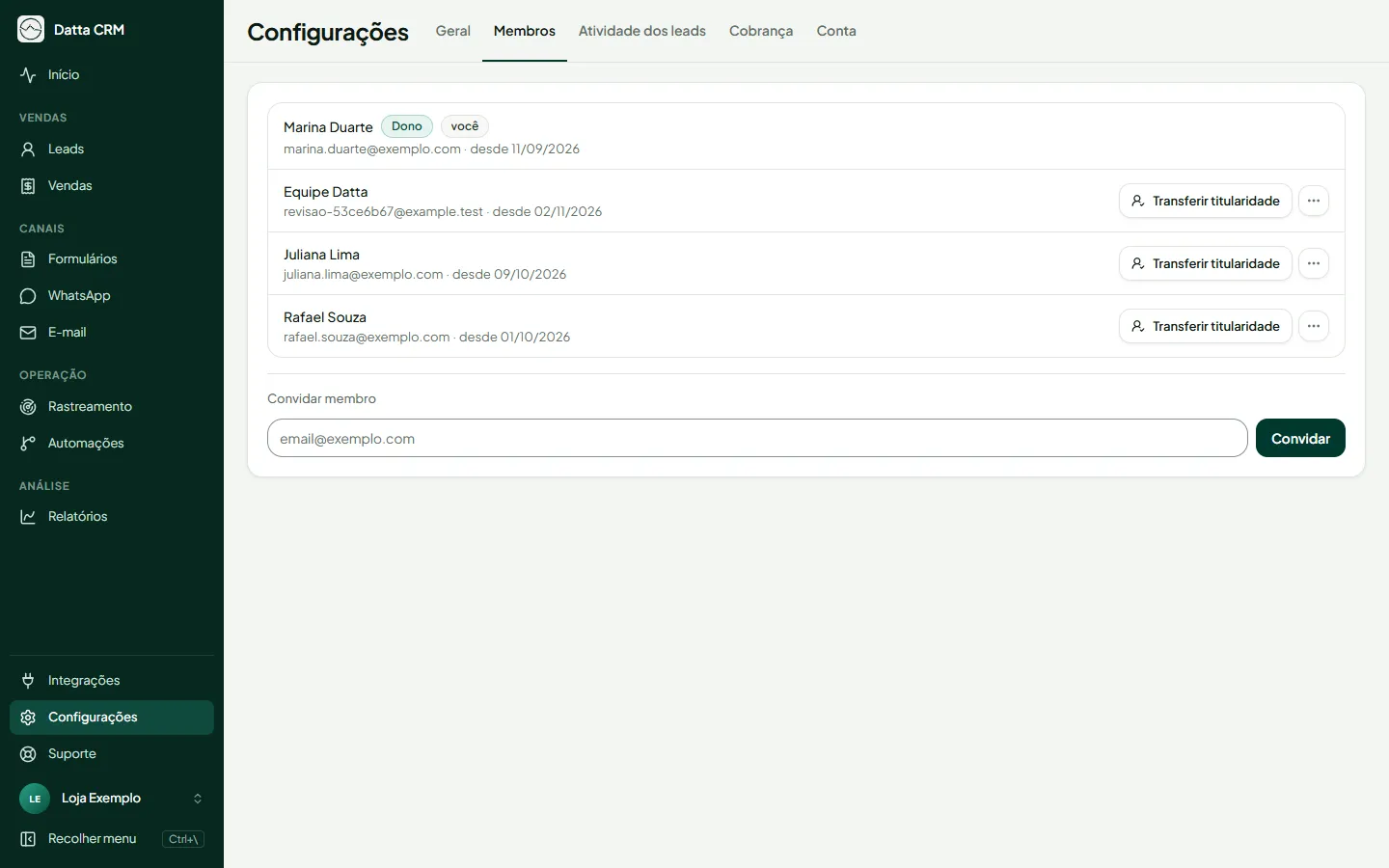
- Abaixo da lista, no bloco Convidar membro, digite o e-mail da pessoa.
- Clique em Convidar.
Um aviso no canto da tela confirma o resultado, e o convite passa a aparecer no bloco Convites, logo acima de Convidar membro:
- Pessoa nova: Convite enviado. Ele fica na lista de convites até a pessoa entrar.
- Pessoa que já tem login no CRM: Essa pessoa já tinha login: o acesso foi liberado na hora e ela recebeu um e-mail avisando.
Acompanhar os convites
Seção intitulada “Acompanhar os convites”O bloco Convites mostra cada e-mail convidado, quem convidou, a data e o estado:
| Estado | O que quer dizer | O que fazer |
|---|---|---|
| Pendente | O e-mail de convite saiu e a pessoa ainda não entrou. Fica na lista até ela entrar ou você cancelar. | Esperar, ou usar Reenviar se ela não achou o e-mail. |
| Aceito | A pessoa entrou e já é membro. Aparece também na lista de membros. Some do bloco depois de 30 dias. | Nada. |
| Recusado | O serviço de login recusou o envio (por exemplo, e-mail inválido). | Conferir o e-mail e usar Reenviar, ou cancelar e convidar o e-mail certo. |
| Resultado desconhecido | Não deu para confirmar se o e-mail saiu. | Usar Reenviar para tentar de novo. |
Em cada convite que ainda não foi aceito:
- Reenviar manda o convite de novo. Se a pessoa já tinha entrado, o convite passa para Aceito.
- Cancelar convite (no menu Mais ações, os três pontinhos) tira o acesso reservado e o link do e-mail deixa de valer. Dá para convidar o mesmo e-mail de novo depois.
Quando a pessoa aceita o convite, quem a convidou recebe um e-mail avisando.
O que a pessoa convidada faz
Seção intitulada “O que a pessoa convidada faz”Quando ela ainda não tem login no CRM:
- Recebe um e-mail do Datta CRM com o link do convite, que vale 7 dias.
- Ao abrir o link, vê a tela Aceitar convite e define uma senha de, no mínimo, 8 caracteres. Se preferir, pode entrar com o Google, desde que a conta Google use o e-mail que recebeu o convite.
- Clica em Aceitar e entrar e já cai dentro da conta.
Quando ela já tem login (por exemplo, usa o CRM em outra conta), o acesso à sua conta é adicionado na hora, sem precisar aceitar nada, e ela recebe um e-mail avisando. Ela passa a ver a sua conta ao entrar (ou ao usar Trocar de conta, no botão da conta, no rodapé do menu lateral). Para abrir uma conta nova com o seu próprio login, veja Criar outra conta.
Entrar com Google
Seção intitulada “Entrar com Google”Quem já tem acesso ao CRM pode entrar com o botão Entrar com Google, desde que o e-mail da conta Google seja o mesmo e-mail que tem acesso. Um e-mail sem acesso não entra por aí: peça um convite.
Entrar com código por e-mail
Seção intitulada “Entrar com código por e-mail”Ao entrar com a senha, o CRM envia um código de 6 dígitos para o e-mail da pessoa (tela Confirme que é você). Ela digita o código e clica em Confirmar. Marcando Confiar neste aparelho por 60 dias, o código não é pedido de novo nesse aparelho nesse período. Se o código não chegar, use Reenviar código.
Remover alguém
Seção intitulada “Remover alguém”- Na aba Membros, abra o menu de ações da linha da pessoa (Mais ações, os três pontinhos) e clique em Remover.
- Confirme em Remover membro desta organização?.
Qualquer membro pode remover outro membro, exceto o dono. A pessoa perde o acesso na hora. Para voltar, precisa ser convidada de novo.
Para você mesmo sair da conta, use Sair desta organização, no menu de ações da sua linha.
Transferir a titularidade
Seção intitulada “Transferir a titularidade”Só o dono pode fazer isto. Na linha de outro membro, clique em Transferir titularidade e confirme. A outra pessoa passa a ser a dona e você vira membro. Só ela poderá devolver a titularidade.
O dono não pode ser removido nem sair da conta: antes, ele precisa transferir a titularidade. E a pessoa que vai receber precisa já ter entrado no CRM, ou seja, ter aceitado o convite.
O que acontece depois
Seção intitulada “O que acontece depois”A lista mostra o nome, o e-mail e a data de entrada (desde …) de cada pessoa. O dono aparece com o selo Dono, e a sua própria linha com o selo você. Quem tem convite pendente aparece só no bloco Convites, até entrar.
Problemas comuns
Seção intitulada “Problemas comuns”A pessoa diz que não recebeu o e-mail.
Seção intitulada “A pessoa diz que não recebeu o e-mail.”Peça para ela olhar a caixa de spam e confira se o e-mail foi digitado certo. Se estiver certo, use Reenviar no convite, no bloco Convites. Se o e-mail estiver errado, use Cancelar convite e convide o endereço certo.
O convite aparece como “Resultado desconhecido” ou “Recusado”.
Seção intitulada “O convite aparece como “Resultado desconhecido” ou “Recusado”.”Use Reenviar. Se continuar assim, confira o e-mail e, se o problema seguir, fale com o Suporte.
Aparece “Convite expirado ou inválido”.
Seção intitulada “Aparece “Convite expirado ou inválido”.”O link do convite não vale mais. Peça a alguém da conta para usar Reenviar no convite, no bloco Convites.
Aparece “Essa pessoa já faz parte da conta.”
Seção intitulada “Aparece “Essa pessoa já faz parte da conta.””Ela já tem acesso. Peça para entrar normalmente no CRM.
Não consigo transferir a titularidade.
Seção intitulada “Não consigo transferir a titularidade.”Só o dono pode transferir, e a pessoa escolhida precisa já ter entrado no CRM. Se aparecer Essa pessoa ainda não entrou no CRM, espere ela aceitar o convite.