Campos personalizados
Os campos de um lead (nome, e-mail, telefone…) já vêm prontos. Campos personalizados são os que você cria para guardar o que é importante só para o seu negócio, como “Cargo do lead”, “Nível de interesse” ou “Cidade”.
Campos padrão e UTMs
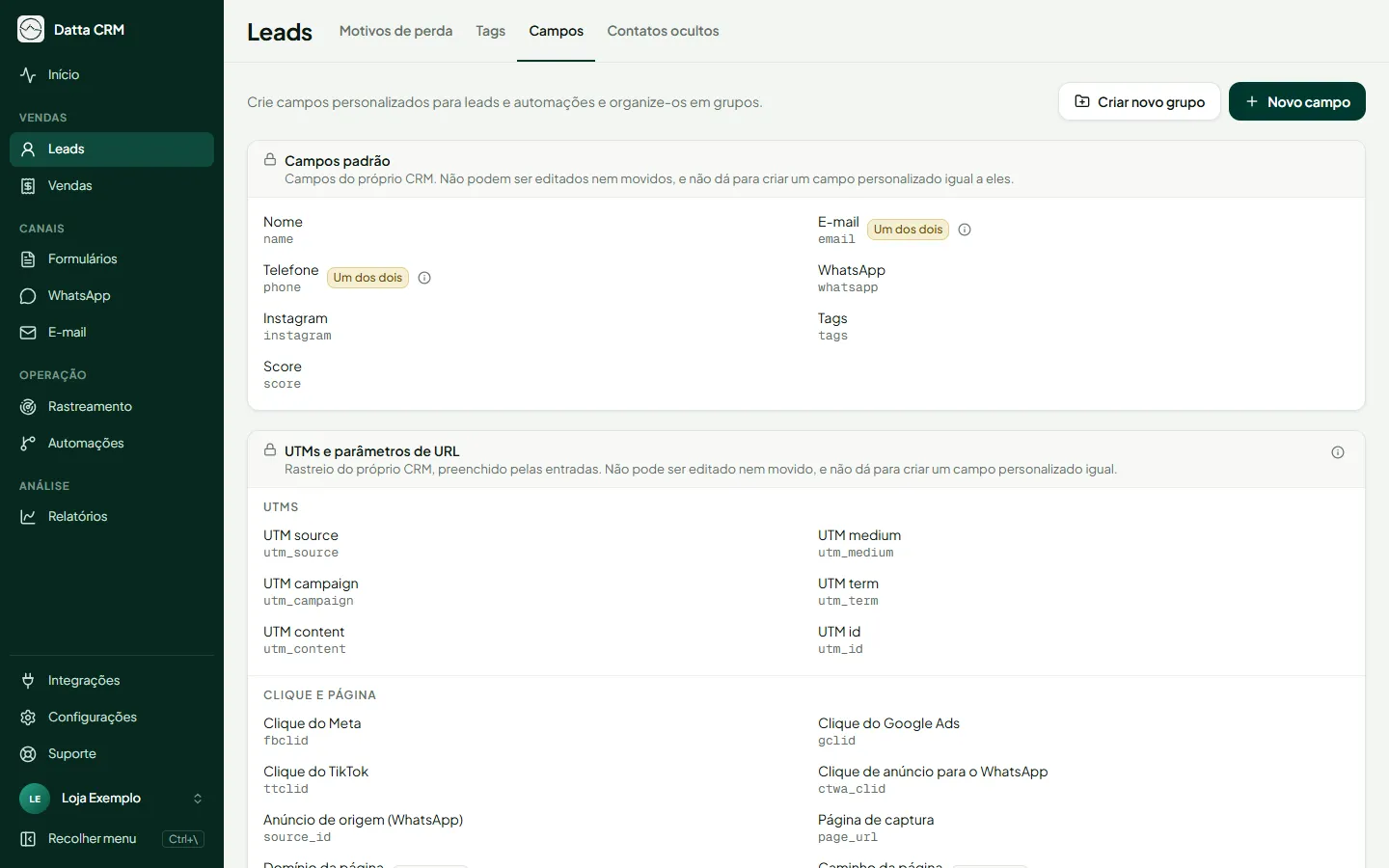
Seção intitulada “Campos padrão e UTMs”No topo da aba Campos ficam dois grupos com cadeado. São campos do próprio CRM, preenchidos pelas entradas (formulários, webhooks, rastreamento do site, API e importação). Eles não podem ser editados, movidos nem receber campos personalizados, e cada um mostra a chave usada nas integrações.
- Campos padrão: nome, e-mail, telefone, WhatsApp, Instagram, tags e score.
- UTMs e parâmetros de URL:
- UTMs:
utm_source,utm_medium,utm_campaign,utm_term,utm_contenteutm_id. - Clique e página:
fbclid,gclid,ttclid,ctwa_clid,source_id, a página de captura (page_url), o domínio da página (page_domain), o caminho da página (page_path), a URL de conversão (url_de_conversao) e a página de origem (referrer). - Identificadores técnicos: cookies e identificadores que o rastreamento usa nas conversões (
fbc,fbp,ttp,gbraid,wbraide os do Google Analytics).
- UTMs:
Não dá para criar um campo personalizado que repita um desses campos, pela chave ou pelo nome (por exemplo email, “E-mail”, utm_source ou fbclid). O CRM avisa qual campo do CRM já guarda esse dado. Campos personalizados antigos que já repetiam um deles continuam funcionando.
Antes de começar
Seção intitulada “Antes de começar”Pense no tipo de informação que você quer guardar, porque ele define como o campo é preenchido. Os tipos são Texto, Número, Data, Lista suspensa, Múltipla escolha e Sim/Não.
Passo a passo
Seção intitulada “Passo a passo”Criar um campo
Seção intitulada “Criar um campo”- No menu lateral, clique em Leads e depois na aba Campos.
- Clique em Novo campo.
- Em Nome, escreva como você quer ver o campo (ex.: Cargo do Lead). A Chave é gerada sozinha a partir do nome.
- Em Tipo, escolha o formato dos dados.
- Em Grupo, escolha onde o campo fica. Sem escolher, ele vai para o grupo padrão, Geral.
- Se escolheu Lista suspensa ou Múltipla escolha, clique em Adicionar opção e escreva cada opção disponível.
- Clique em Salvar.
Também dá para criar campos sem abrir o CRM: pelo nó do n8n ou pela API, com a operação create_custom_field. Se já existir um campo com a mesma chave, ele é reaproveitado. Pela API, o campo group escolhe o grupo pelo id ou pelo nome; sem ele, o campo vai para o Geral.
Editar ou excluir um campo
Seção intitulada “Editar ou excluir um campo”Na lista de campos, use Editar ou Excluir. Para mudar o campo de grupo, clique em Editar e escolha outro Grupo: a chave e os valores dos leads não mudam. Ao excluir, os valores que já estavam preenchidos nos leads são mantidos; o campo só deixa de ser oferecido.
Organizar os campos em grupos
Seção intitulada “Organizar os campos em grupos”Com muitos campos, a lista fica longa. Os grupos de campos separam os campos por assunto, como um grupo só de UTMs ou um grupo com as perguntas de cada formulário ou funil. Todo campo fica em um grupo.
O grupo Geral é o padrão: ele reúne os campos que já existiam e recebe todo campo criado sem grupo, inclusive os que nascem de formulários, webhooks, importações e do n8n. Ele pode ser renomeado, mas não excluído.
Criar um grupo
Seção intitulada “Criar um grupo”- Na aba Campos, clique em Criar novo grupo.
- Escreva o nome do grupo (ex.: Perguntas do VDD) e clique em Salvar.
- Para pôr campos nele, clique no + do grupo para criar um campo novo ou use Editar em um campo que já existe e escolha o grupo.
Ordenar, renomear e excluir
Seção intitulada “Ordenar, renomear e excluir”No topo de cada grupo:
- As setas Subir grupo e Descer grupo mudam a ordem. É a mesma ordem da ficha do lead.
- O lápis renomeia o grupo. Dois grupos não podem ter o mesmo nome.
- A lixeira exclui o grupo. Os campos dele voltam para o grupo padrão; nenhum campo nem valor de lead é apagado.
Onde os campos aparecem
Seção intitulada “Onde os campos aparecem”- Na ficha do lead, em Campos personalizados, separados pelos grupos, na ordem da aba Campos (para editar, use a aba Dados, que também separa os campos por grupo).
- Como colunas e filtros na tabela Todos (use o seletor de colunas e a filtragem avançada).
- Na importação de CSV: ao mapear uma coluna, você pode escolher um campo personalizado como destino.
Perguntas frequentes
Seção intitulada “Perguntas frequentes”Apaguei um campo sem querer. Perdi os dados?
Seção intitulada “Apaguei um campo sem querer. Perdi os dados?”Não. Os valores continuam guardados nos leads; o campo só deixa de ser oferecido na tela.
Excluí um grupo. O que acontece com os campos dele?
Seção intitulada “Excluí um grupo. O que acontece com os campos dele?”Eles voltam para o grupo padrão, com os mesmos valores nos leads. Para separá-los de novo, crie o grupo outra vez e mude o grupo de cada campo em Editar.