Gatilhos, ações e condições
Esta página lista tudo o que você pode usar ao montar uma automação: o gatilho (quando o fluxo começa), as ações (o que ele faz), a espera e a condição (um “se… então…”).
Gatilhos
Seção intitulada “Gatilhos”O gatilho define quando o fluxo roda. Em Quando…, os disponíveis hoje são:
| Gatilho | Quando dispara | Filtros opcionais |
|---|---|---|
| Lead criado | Entra um lead novo | Origem (aqui é a porta de entrada do lead, não a origem do lead: Qualquer origem, Manual, Formulário, WhatsApp, Instagram, Venda, Webhook, Rastreamento, Importação ou API) |
| Formulário enviado | Alguém envia um formulário | — |
| Etapa do funil mudou | Um negócio muda de etapa | Lista (opcional), De qual etapa (origem) e Para qual etapa (destino) |
| Lead ganho | Um negócio vai para Ganho | Lista (opcional) e Valor mínimo do lead (opcional) |
| Lead perdido | Um negócio vai para Perdido | Lista (opcional) e Valor mínimo do lead (opcional) |
| Tempo parado na etapa | Um negócio completa o tempo escolhido parado numa etapa | Etapa e Parado há (de 1 hora a 90 dias, em horas ou dias) |
| Tag adicionada | Uma tag é aplicada ao lead, à mão ou pela regra de uma tag automática | Qual tag |
| Mensagem recebida | Chega uma mensagem de WhatsApp | Mensagem contém o texto (opcional) |
| Venda paga | Uma venda é aprovada | Produto (opcional), Valor da venda acima de (opcional) e Gateway (opcional) |
| Venda reembolsada | Uma venda é reembolsada | Produto, valor, gateway e Tipo (Reembolso ou chargeback, Só reembolso ou Só chargeback) |
| Clicou em e-mail | Um lead clica num link de campanha de e-mail | Campanha |
| Descadastrou do e-mail | Um lead cancela a inscrição | — |
| Entrou no grupo | Um lead entra num grupo de WhatsApp | Grupo e Lançamento |
| Saiu do grupo | Um lead sai de um grupo de WhatsApp | Grupo e Lançamento |
| Concluiu fluxo do Instagram | Um lead termina um fluxo do Instagram | Fluxo do Instagram |
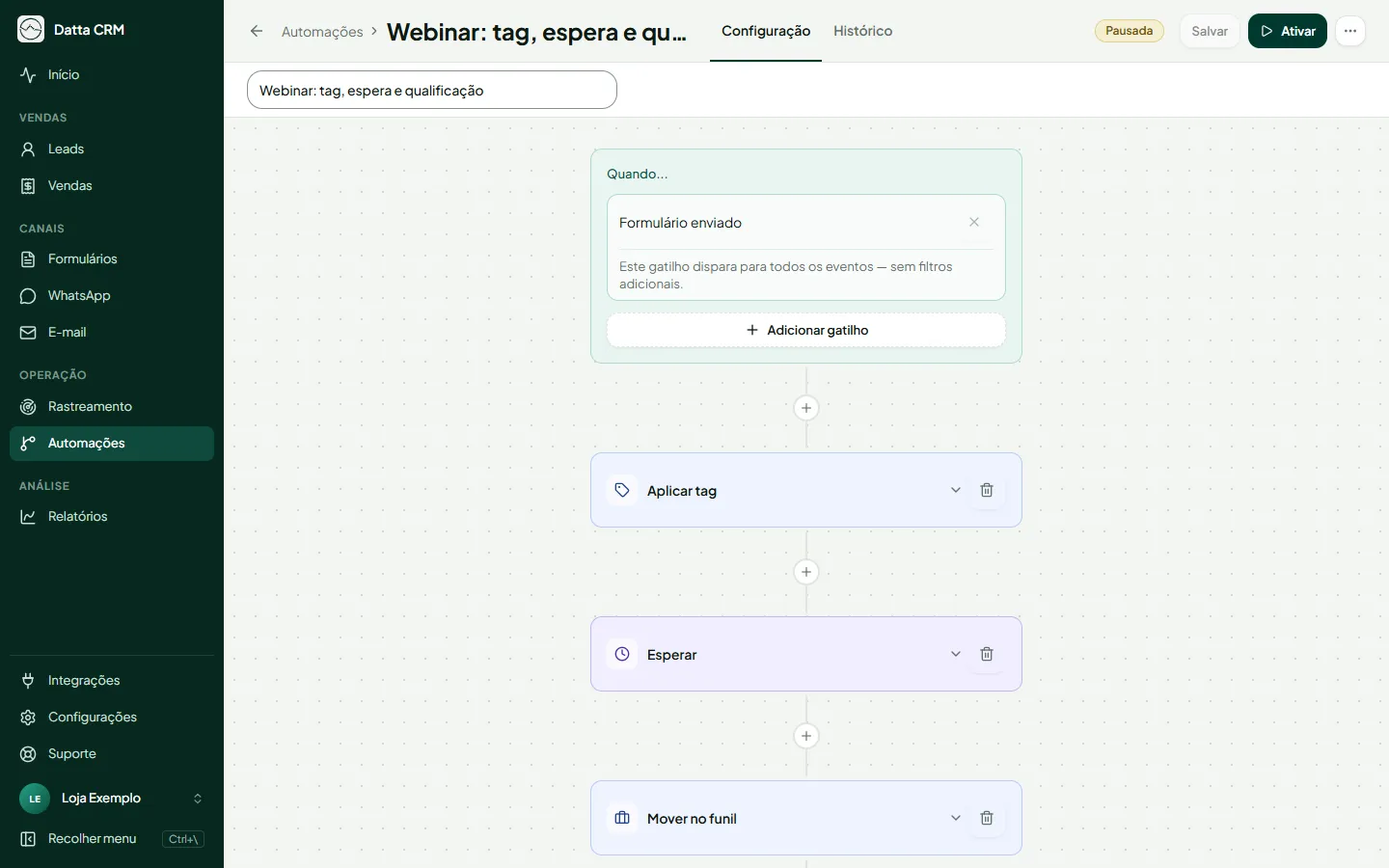
Sem filtro, o gatilho dispara para todos os eventos daquele tipo (“Este gatilho dispara para todos os eventos — sem filtros adicionais”). Deixe em Qualquer o que não quiser restringir. Um chargeback é quando o cliente contesta a compra no cartão e o valor é devolvido.
Tempo parado na etapa
Seção intitulada “Tempo parado na etapa”Use este gatilho para agir quando um lead fica parado numa etapa do funil. Escolha a Etapa exata e o Parado há, de 1 hora a 90 dias, em horas ou dias. Como a etapa já pertence a uma lista, o fluxo sabe de qual lista é o negócio.
- Dispara uma vez por permanência: quando o lead completa o tempo na etapa. Se ele sair da etapa e voltar, o tempo conta de novo e o fluxo pode disparar outra vez.
- Só vale para quem completa o tempo depois da ativação. Quem já tinha passado do prazo quando você ativou (ou reativou) a automação, ou quando você trocou a etapa do gatilho numa automação ativa, é ignorado.
- Com o funil de atendimento desligado em Configurações › Conta, o gatilho não dispara.
- Contatos ocultos ficam de fora.
- O disparo pode sair até cerca de 1 minuto depois do prazo.
- Cada automação aceita um gatilho de tempo parado. Se a etapa for excluída, o editor avisa “Etapa não existe mais”.
Você pode Adicionar gatilho para o fluxo rodar com mais de um evento, e Remover gatilho (sempre fica ao menos um).
Estas são as ações que um passo pode executar:
- Aplicar tag — adiciona uma tag ao lead (Tag: escolha uma existente ou digite o nome). Uma tag automática não é aplicada por aqui: a regra dela é que põe e tira.
- Mover no funil — leva o lead para uma etapa da lista dele. Campos: Título do card (opcional), Valor (opcional) e Etapa, escolhida como Pasta / Lista → Etapa (a etapa já define a lista). Se a etapa for Perdido, o campo Motivo da perda é obrigatório. Sem etapa escolhida, a automação não pode ser ativada. Se o lead não está na lista da etapa, o passo termina como pulado, com o log “Lead fora da lista”. Com o funil de atendimento desligado em Configurações › Conta, essa ação fica inativa e o editor avisa o motivo: a automação roda, mas não move o lead.
- Adicionar à lista — coloca o lead em uma lista sem tirá-lo das outras. Funciona com qualquer gatilho. Em lista com funil, o lead entra na primeira etapa, como em qualquer entrada em lista. Se ele já está na lista, o passo só registra que “já estava”.
- Mover para lista — tira o lead da lista do gatilho e o coloca na lista escolhida, também na primeira etapa. Só aparece quando todos os gatilhos têm lista (por exemplo Etapa do funil mudou, Lead ganho, Lead perdido ou Tempo parado na etapa). Para o lead ir para outra etapa da nova lista, coloque um passo Mover no funil logo depois. As ações de lista não disparam outras automações.
- Chamar webhook — envia os dados para outro sistema. Um webhook é um aviso automático enviado a um endereço da internet. Campos: URL, Método (POST, GET, PUT ou PATCH) e Body JSON (opcional).
Exemplo: lead parado 3 dias em Proposta → Mover para lista Follow-up. Gatilho Tempo parado na etapa, etapa Proposta, tempo 3 dias; ação Mover para lista, lista Follow-up. Quem fica 3 dias em Proposta sai da lista atual e cai na primeira etapa do Follow-up.
Nos campos de texto das ações (URL, título e corpo do webhook), o seletor de variáveis insere dados do lead, do funil, da captação ou da mensagem no texto, no formato {{lead.name}}, por exemplo. No corpo JSON, coloque a variável entre aspas, como "{{lead.name}}".
O seletor oferece estas variáveis:
- Lead:
{{lead.name}},{{lead.email}},{{lead.phone}},{{lead.whatsappId}}e{{lead.tags}}. - Funil:
{{deal.title}},{{deal.value}}e{{deal.stageName}}, mais a lista ({{list.name}}e{{list.folderName}}) e, quando perdido,{{lossReason.name}}. - Captação:
{{capture.title}}e{{capture.source}}. - Mensagem:
{{message.body}}.
Esperar
Seção intitulada “Esperar”O passo Esperar pausa o fluxo antes do próximo passo. Você escolhe entre:
- Duração — uma Quantidade e uma Unidade (segundos, minutos, horas ou dias).
- Data/hora — uma data e hora específica.
A espera pode ser de até 90 dias.
Condição (sim/não)
Seção intitulada “Condição (sim/não)”O passo Condição (sim/não) divide o fluxo em dois caminhos: Sim e Não. Você monta a pergunta assim:
- Clique em Escolher campo e busque o campo. Ele pode ser Campos do lead, Tags, Etapas (com a lista) ou Custom fields (campos personalizados).
- Escolha o Operador: igual a, diferente de, contém, não contém, maior que, menor que ou existe.
- Preencha o Valor.
Exemplo: escolha uma tag como campo e o operador contém (ou existe) para verificar se o lead a tem. Quem passa na condição segue pelo Sim; os demais, pelo Não.
O que acontece depois
Seção intitulada “O que acontece depois”Ao ativar a automação, cada evento que bater com o gatilho (e com os filtros) cria uma execução, que você acompanha na aba Histórico. Veja como em Automações — Visão geral.
Perguntas frequentes
Seção intitulada “Perguntas frequentes”Posso usar mais de um gatilho no mesmo fluxo?
Seção intitulada “Posso usar mais de um gatilho no mesmo fluxo?”Sim. O fluxo roda quando qualquer um dos gatilhos acontecer.
Existe ação de enviar e-mail ou WhatsApp?
Seção intitulada “Existe ação de enviar e-mail ou WhatsApp?”Não. Use as áreas E-mail e WhatsApp.