Início
Início é a primeira aba do Rastreamento. Na primeira vez ela monta uma lista de tarefas para você; depois, mostra como está o rastreamento hoje.
Em Operação › Rastreamento › Início.
Na primeira vez, o CRM faz duas perguntas:
- Para onde levam os seus anúncios? Para o meu site, direto para o WhatsApp ou para os dois.
- Onde você anuncia? Meta (Facebook e Instagram), Google, TikTok e LinkedIn.
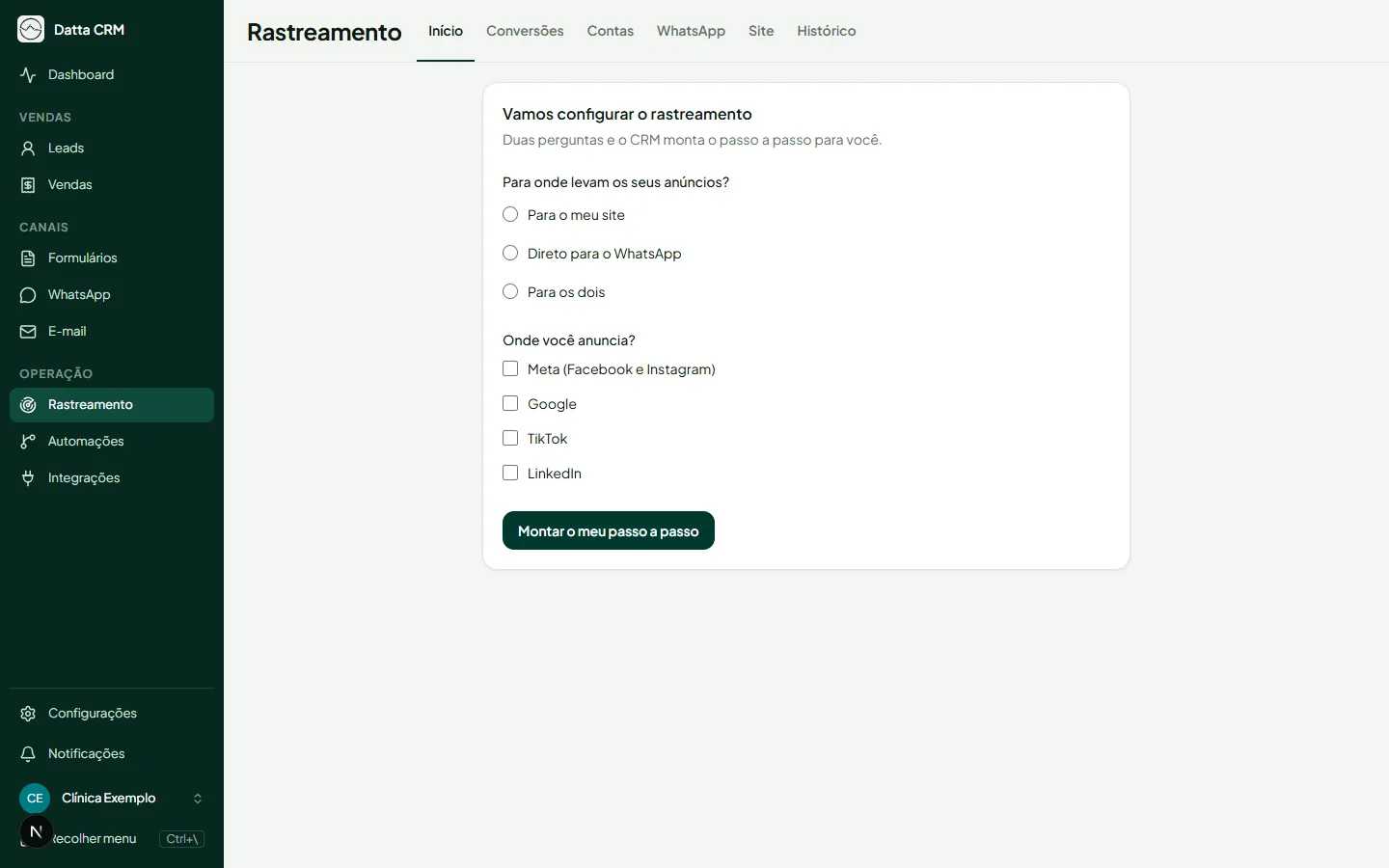
Clique em Montar o meu passo a passo. O CRM gera uma lista com quatro partes, e cada item aparece como feito, a fazer ou com problema:
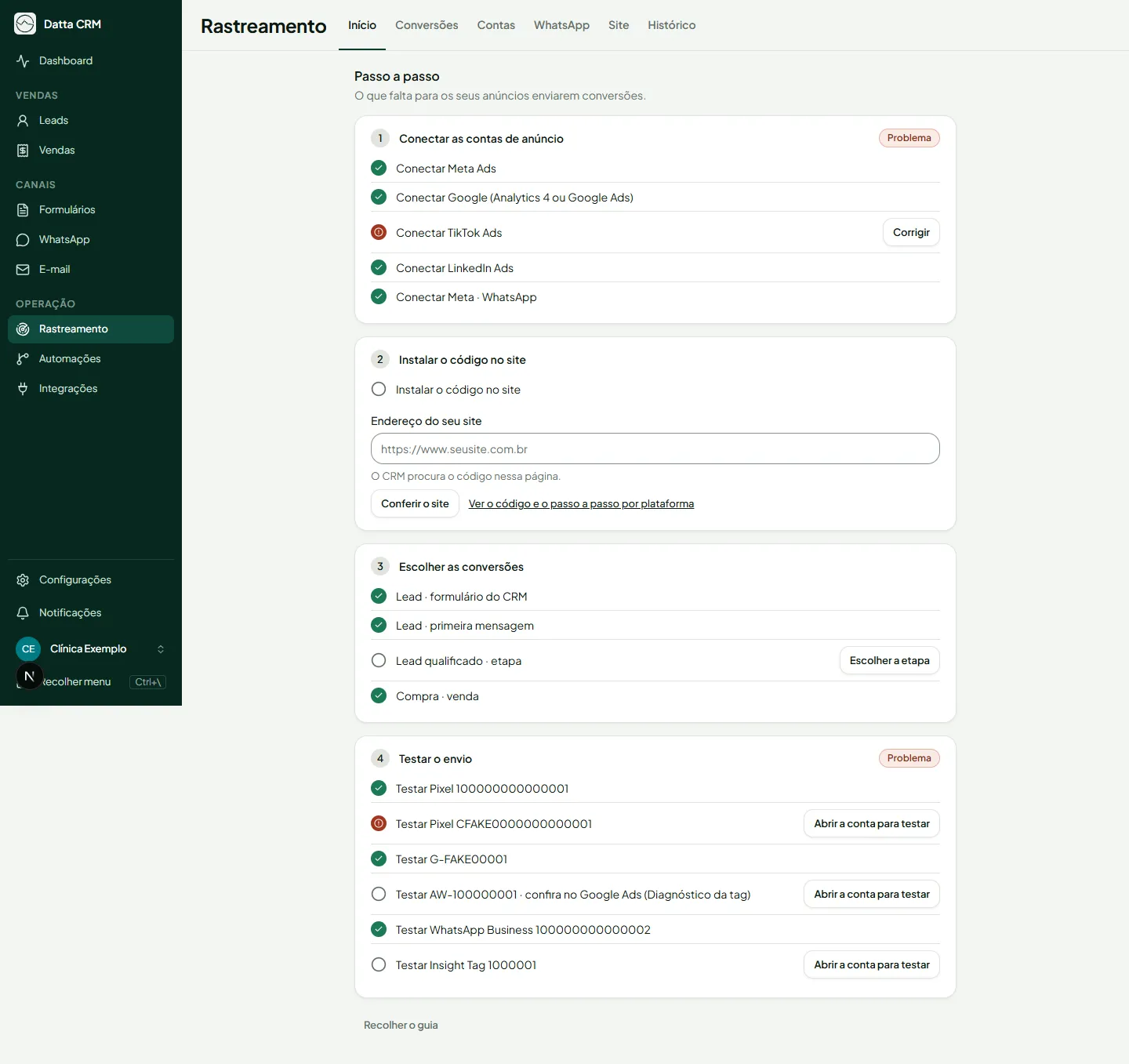
- Conectar as contas de anúncio: um item por plataforma que você marcou (e Meta · WhatsApp, se escolheu WhatsApp). Um item com problema traz o botão Corrigir, que abre a conta.
- Instalar o código no site (só se os anúncios levam ao site): informe o Endereço do seu site e clique em Conferir o site. O CRM procura o código na página e também confirma pelo último evento recebido daquele domínio, então vale mesmo se você instalou pelo Google Tag Manager. O link leva ao código e ao passo a passo por plataforma, em Site.
- Escolher as conversões: o CRM sugere conforme as suas respostas (por exemplo, Lead pelo formulário do CRM; Compra pela venda registrada; no WhatsApp, Lead na primeira mensagem, Lead qualificado e Compra). Uma conversão que depende de etapa traz o botão Escolher a etapa.
- Testar o envio: um teste por conta, com o botão Abrir a conta para testar. Veja como testar cada plataforma nos guias.
Quando todas as partes estão feitas, você pode Recolher o guia.
O resumo
Seção intitulada “O resumo”Depois do guia, a aba mostra o resumo:
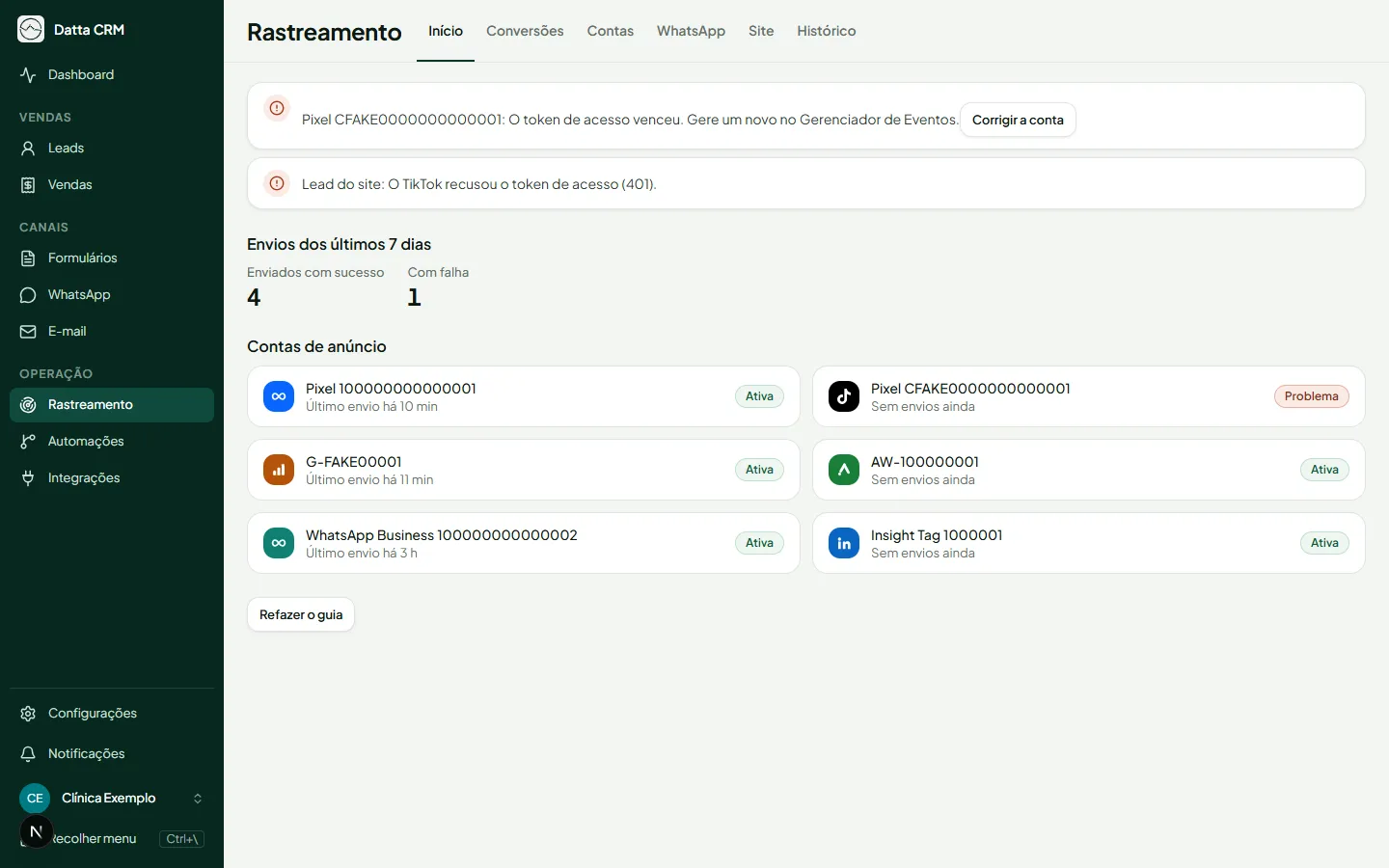
- Avisos no topo: contas com problema (por exemplo, “O token de acesso venceu”) e conversões cujo último envio falhou. O botão Corrigir a conta abre a janela da conta.
- Envios dos últimos 7 dias: quantos foram enviados com sucesso e quantos falharam.
- Contas de anúncio: cada conta com o selo Ativa ou Problema e o último envio.
O botão Refazer o guia volta às duas perguntas. As respostas ficam guardadas na sua conta.
Guias por plataforma
Seção intitulada “Guias por plataforma”Cada campo difícil das contas tem um link Ver o passo a passo. Eles levam a estes guias com imagens:
Perguntas frequentes
Seção intitulada “Perguntas frequentes”O guia não aparece mais
Seção intitulada “O guia não aparece mais”Depois de recolhido, ele fica escondido. Clique em Refazer o guia no resumo.
O CRM diz que não achou o código, mas eu instalei
Seção intitulada “O CRM diz que não achou o código, mas eu instalei”Confira que o código está em todas as páginas e que o site foi publicado. Se você instalou pelo Google Tag Manager, abra uma página do site e clique em Verificar de novo em Site: o CRM também confirma pelo último evento recebido.