Campanhas
Em WhatsApp › Campanhas você escreve uma mensagem (texto, imagem, vídeo, áudio ou documento), escolhe os grupos e manda para todos de uma vez, agora ou numa data e hora marcadas. Exemplo: avisar às 19h, nos 8 grupos da turma, que a aula ao vivo vai começar.
A mensagem sai do seu número de WhatsApp, como se você a tivesse mandado no grupo. O CRM faz o envio por você, um grupo de cada vez.
Antes de começar
Seção intitulada “Antes de começar”- Conecte um número e ative os grupos nele (veja Integração com o WhatsApp).
- Importe os grupos em Grupos. Um grupo só pode receber uma campanha se foi sincronizado nas últimas 24 horas; se não, importe de novo.
- Se for enviar uma imagem, vídeo, áudio ou documento, ele precisa estar numa página pública da internet, com endereço
https://(por exemplo, um arquivo no seu site ou num serviço de hospedagem). O WhatsApp baixa o arquivo desse endereço.
Passo a passo
Seção intitulada “Passo a passo”Criar a mensagem
Seção intitulada “Criar a mensagem”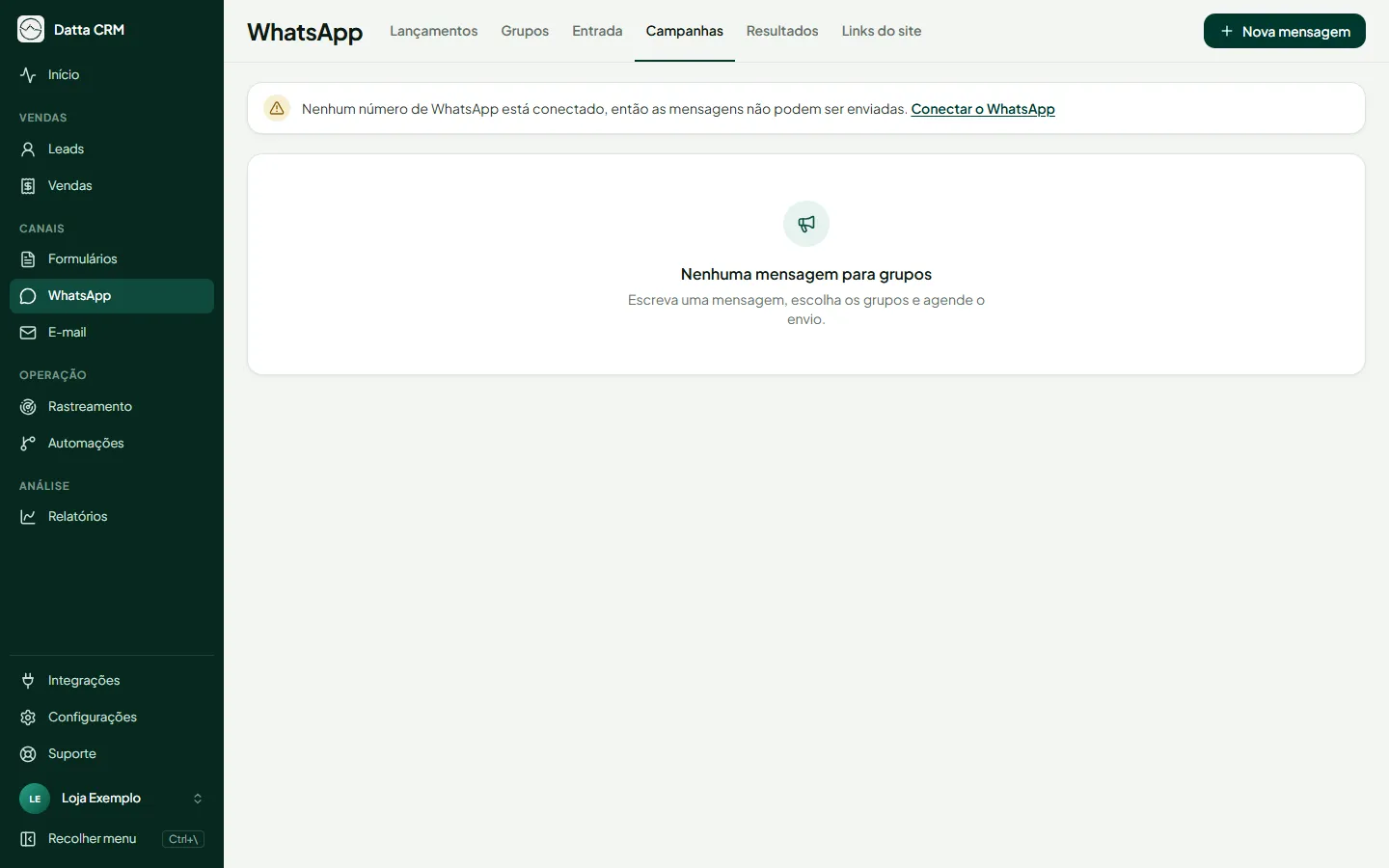
- No menu lateral, em Canais, clique em WhatsApp e na aba Campanhas.
- Clique em Nova mensagem, no canto superior direito.
- Em Nome interno, dê um nome só para você se achar (até 150 caracteres).
- Em Número que envia, escolha o número conectado.
- Em Formato, escolha Só texto ou Mídia por URL.
- Com Mídia por URL, escolha o Tipo (Imagem, Vídeo, Áudio (mensagem de voz) ou Documento), o Formato do arquivo, o Endereço da mídia e o Nome do arquivo (por exemplo,
aula.pdf).
- Com Mídia por URL, escolha o Tipo (Imagem, Vídeo, Áudio (mensagem de voz) ou Documento), o Formato do arquivo, o Endereço da mídia e o Nome do arquivo (por exemplo,
- Escreva o Texto (até 4.096 caracteres) ou, havendo mídia, a Legenda (até 1.024). Áudio vai como mensagem de voz, sem legenda.
- Em Grupos (N escolhidos), o card mostra quantos grupos você marcou. Marque os destinatários, até 500. Use Escolher todos que podem receber para marcar de uma vez. Ao lado de cada grupo aparece Pode receber ou o motivo de ele não poder (outro número, número desconectado, grupos desligados, nunca sincronizado ou sincronizado há mais de 24 horas).
- Clique em Salvar rascunho.
Tipos de arquivo aceitos: imagem JPEG, PNG ou WebP; vídeo MP4; áudio MP3, OGG ou M4A; documento PDF, TXT, Word ou Excel.
Revisar e enviar
Seção intitulada “Revisar e enviar”- Depois de salvar, clique em Revisar e agendar. Abre uma janela com o resumo (Número que envia, Grupos e Conteúdo). Se houver alterações sem salvar, salve o rascunho antes.
- Em Quando enviar, escolha Enviar agora ou Agendar para uma data e hora. Com a segunda, preencha a Data e hora do envio (no fuso da sua organização).
- Marque a confirmação de que conferiu a mensagem e os grupos.
- Clique em Enviar agora ou Agendar envio.
Se algum grupo escolhido não puder receber, a confirmação fica bloqueada: tire o grupo da lista ou importe os grupos de novo.
O que acontece depois
Seção intitulada “O que acontece depois”O CRM envia uma mensagem de cada vez, em ritmo seguro: cerca de 3 segundos entre mensagens do mesmo número e 10 segundos entre mensagens ao mesmo grupo. Isso protege o seu número de ser tratado como spam. Por isso, uma campanha para muitos grupos leva alguns minutos. Uma mensagem nunca é enviada duas vezes ao mesmo grupo.
Os estados de uma mensagem são:
| Estado | Significa |
|---|---|
| Rascunho | Salva, ainda não enviada |
| Agendada | Vai sair na data e hora marcadas |
| Enviando | Em andamento |
| Pausada | Você pausou; nada sai até Retomar |
| Concluída | O envio terminou e pelo menos um grupo recebeu |
| Cancelada | Você cancelou |
| Falhou | O envio terminou sem que nenhum grupo recebesse |
Conforme o estado, aparecem os botões Pausar, Retomar, Cancelar, Reenviar falhas e Duplicar. Ao Cancelar, o que ainda não saiu é cancelado e a mensagem não pode ser retomada. Duplicar cria uma cópia (com “(cópia)” no nome), útil para repetir a mesma mensagem.
Acompanhar o envio
Seção intitulada “Acompanhar o envio”Abra a mensagem (clique no nome, ou em Abrir; os rascunhos têm o botão Editar). A tela se atualiza sozinha enquanto está Enviando ou Agendada. Os números:
- Grupos: para quantos grupos a mensagem foi planejada;
- Aceitas pelo WhatsApp: o WhatsApp recebeu o pedido de envio;
- Entregues: chegou ao aparelho de quem está no grupo;
- Lidas: alguém do grupo viu;
- Na fila: ainda vai sair;
- Com falha: o WhatsApp recusou o envio, e dá para reenviar;
- Sem confirmação: o pedido foi feito, mas o WhatsApp não confirmou. Essas mensagens não são reenviadas, para não repetir a mensagem no grupo;
- Canceladas.
Na tela da mensagem, Reenviar falhas manda de novo só para os grupos em que o WhatsApp recusou o envio. Quem já recebeu não recebe outra vez, e os Sem confirmação ficam de fora.
Na lista de campanhas, cada mensagem mostra “aceitas de total”, uma barra de progresso e, abaixo, quantos grupos estão na fila, com falha ou sem confirmação.
Perguntas frequentes
Seção intitulada “Perguntas frequentes”Posso mandar para um grupo que não é meu?
Seção intitulada “Posso mandar para um grupo que não é meu?”Só aparecem grupos importados do seu número, ou seja, grupos em que o número já está. Se o grupo só deixa administradores escreverem, o número precisa ser administrador, como no WhatsApp normal.
A mensagem sai com o meu nome?
Seção intitulada “A mensagem sai com o meu nome?”Sai do número conectado, como se você tivesse digitado no WhatsApp.
Quantos grupos posso escolher?
Seção intitulada “Quantos grupos posso escolher?”Até 500 por mensagem.
Marquei “Enviar agora” e nada saiu
Seção intitulada “Marquei “Enviar agora” e nada saiu”Confira se o estado não está Pausada, se o número continua Conectado em Integrações e se há grupos Na fila. A mensagem sai em ritmo gradual.