Seu primeiro formulário
O formulário é a forma mais comum de captar leads: a pessoa preenche nome e telefone no seu site, e o CRM cria o lead sozinho, já na lista e na etapa que você escolheu. Exemplo: um formulário “Quero receber o orçamento” na página do seu serviço.
Antes de começar
Seção intitulada “Antes de começar”- Se quiser que cada pessoa entre em uma lista, crie antes a pasta e a lista (veja Pastas e listas). Para publicar, a lista é obrigatória.
- Para colocar no site, você precisa conseguir colar um trecho de código na página (no editor do seu site ou pedindo para quem cuida dele). Se só quiser divulgar um link, nem isso é preciso.
Passo a passo
Seção intitulada “Passo a passo”1. Criar o formulário
Seção intitulada “1. Criar o formulário”- No menu lateral, clique em Formulários.
- Clique em Novo formulário (ou em Criar primeiro formulário, se ainda não tiver nenhum).
- Em Tipo de formulário, escolha Conversacional (uma pergunta por vez, com lógica) ou Clássico (campos planos, todos juntos). O Clássico é feito para ser colado no site (código de embed). O Conversacional tem link público para divulgar em anúncios e na bio, então é a melhor escolha se você não tem site.
- Preencha o Nome (ex.: “Captação de Leads”). O campo Endereço vira o final da URL pública do formulário.
- Em Para onde vão os leads, escolha a Lista de destino (obrigatória para publicar; se ainda não há nenhuma, crie a pasta e a lista em Leads › Site). Escolha também as Tags, se quiser.
- Clique em Criar e editar →.
2. Montar as perguntas
Seção intitulada “2. Montar as perguntas”- No editor, na aba Editor, use Adicionar pergunta para incluir os campos. Para começar, basta Resposta curta para o nome e Telefone (ou Email).
- Em cada pergunta, defina o Título e o Campo CRM em que a resposta será guardada (por exemplo, Nome e Telefone).
- Clique em Salvar.
Mais opções (cores, lógica, mensagem de agradecimento) em Criar e editar um formulário.
3. Publicar
Seção intitulada “3. Publicar”- No topo do editor, clique em Publicar. O selo ao lado do nome muda de Rascunho para Publicado e aparece o link do formulário para copiar. Se a sua conta estiver no limite de leads do plano, o CRM pede uma confirmação antes (Publicar mesmo assim). Na lista de formulários, abra o menu ⋯ da linha e escolha Ativar (para desligar, Desativar).
- Para testar, abra o menu ⋯ e clique em Ver. Ele só fica disponível depois de publicado e, na lista, só para formulários Conversacionais.
Formulário em rascunho mostra “Formulário indisponível” para quem abrir o link.
4. Colocar no seu site
Seção intitulada “4. Colocar no seu site”- Na lista Formulários, abra o menu ⋯ da linha do seu formulário e clique em Código de embed.
- Clique em Copiar código.
- Cole o código na página do seu site, no lugar onde o formulário deve aparecer.
Se você não tem site, use o endereço do formulário Conversacional publicado (Ver formulário publicado) em anúncios, na bio do Instagram e em mensagens. Veja Publicar e incorporar no site.
5. Conferir se a resposta chegou
Seção intitulada “5. Conferir se a resposta chegou”- Preencha o formulário publicado você mesmo, como se fosse um cliente (use um telefone ou e-mail de teste).
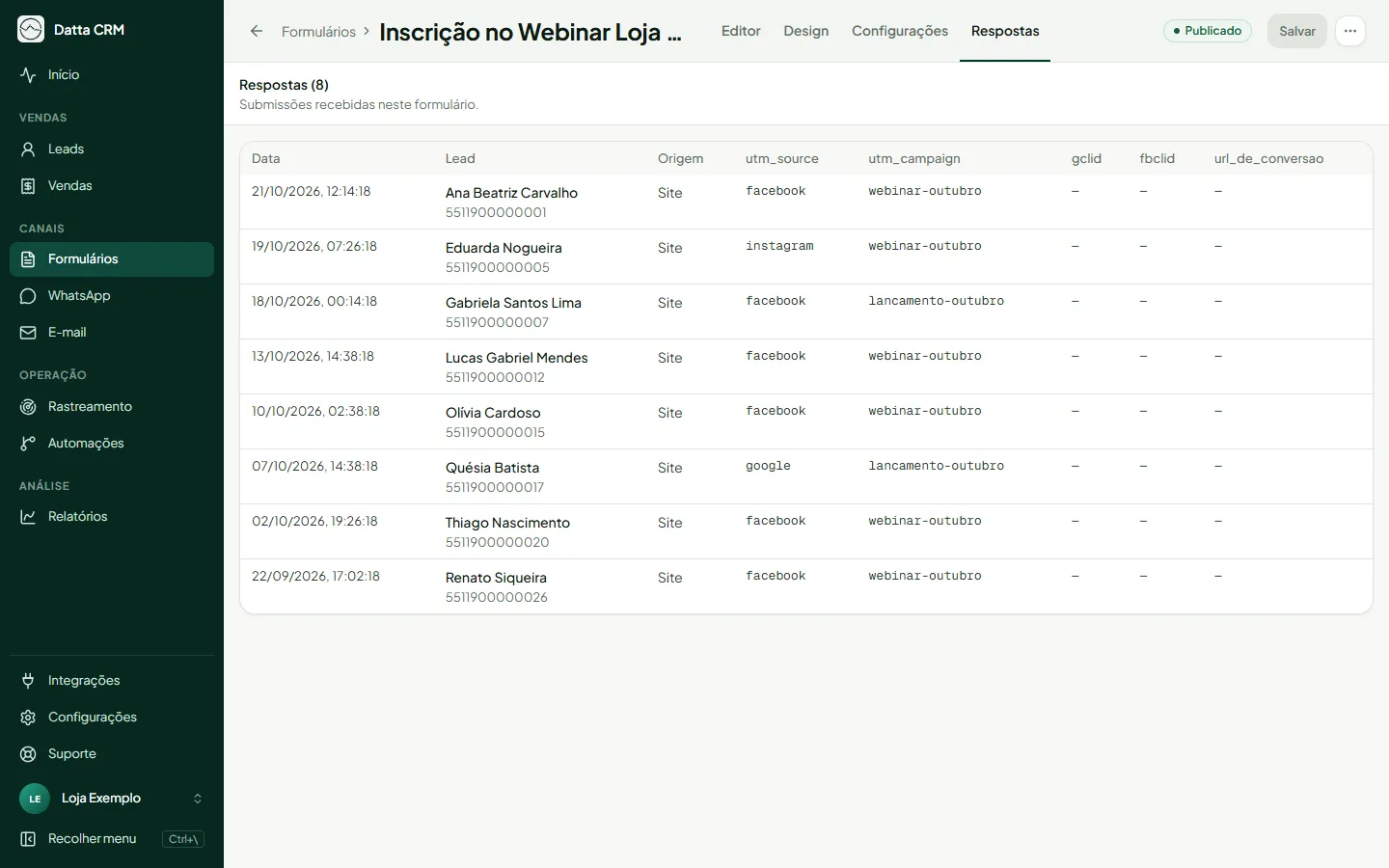
- No editor do formulário, abra a aba Respostas: o envio aparece com Data, Lead e Origem.
- No menu lateral, clique em Leads: a pessoa aparece na aba Todos, com a lista, as tags e a etapa que você definiu.
O que acontece depois
Seção intitulada “O que acontece depois”Cada envio cria ou atualiza um lead. Se a pessoa já existia, o CRM não duplica. O CRM também guarda de onde ela veio (campanha, anúncio, página) para os relatórios. Veja Respostas e origem do lead.
Problemas comuns
Seção intitulada “Problemas comuns”O formulário abre como “indisponível”
Seção intitulada “O formulário abre como “indisponível””Ele ainda está em Rascunho. Clique em Publicar no topo do editor. Se acabou de publicar, atualize a página.
A resposta não aparece nos leads
Seção intitulada “A resposta não aparece nos leads”Confira se o formulário está Publicado, se há uma pergunta ligada ao Nome ou Telefone e se o envio foi feito na página pública (a prévia do editor não conta).