Automações — Visão geral
Uma automação faz uma tarefa repetitiva por você, sempre que algo acontece no CRM. Exemplo: toda vez que alguém envia o formulário de orçamento, o CRM aplica a tag “orçamento” e move o lead para a etapa “Em negociação”, sem ninguém precisar fazer nada.
Uma automação (chamada de fluxo) é um gatilho (“Quando…”) seguido de passos. Fica em Automações, no menu lateral, grupo Operação.
Antes de começar
Seção intitulada “Antes de começar”- Saiba qual evento você quer usar de partida (um formulário, uma venda, uma tag…). Veja a lista em Gatilhos, ações e condições.
- Se a automação vai aplicar tags ou mover leads no funil, tenha essas tags e o funil da lista em mente.
Passo a passo
Seção intitulada “Passo a passo”Criar uma automação
Seção intitulada “Criar uma automação”- No menu lateral, clique em Automações.
- Clique em Nova automação. O editor abre com o gatilho Lead criado; troque se precisar.
- Dê um nome no campo Nome da automação.
- Em Quando…, escolha o gatilho. Para usar mais de um, clique em Adicionar gatilho: o fluxo roda quando qualquer um deles acontecer.
- Clique no + para Adicionar passo: uma ação, uma Esperar ou uma Condição (sim/não).
- Clique em Salvar e depois em Ativar. Com alterações pendentes (“Alterações não salvas”), o botão vira Salvar e ativar e faz as duas coisas.
Só dá para ativar o fluxo com pelo menos uma ação. Há limites: uma Esperar pode durar no máximo 90 dias, e um fluxo que volta a um passo anterior sem uma espera no meio não é aceito. O editor funciona melhor no computador; no celular dá para ver e ajustar, mas montar um fluxo longo é mais fácil numa tela maior.
Exemplos práticos
Seção intitulada “Exemplos práticos”1. Etiquetar quem preenche um formulário
Seção intitulada “1. Etiquetar quem preenche um formulário”- Gatilho: Formulário enviado.
- Passo: ação Aplicar tag, com a tag
lead-formulario. - Salvar e Ativar.
Comece por um fluxo simples assim e confira a primeira execução no Histórico antes de acrescentar mais passos.
2. Levar o lead para o funil quando comprar
Seção intitulada “2. Levar o lead para o funil quando comprar”- Gatilho: Venda paga. Em Produto (opcional), escolha o produto, se quiser restringir.
- Passo: ação Aplicar tag, com a tag
cliente. - Passo: ação Mover no funil (precisa do funil de atendimento ligado), escolhendo a Etapa de clientes, no formato Pasta / Lista → Etapa. A etapa define a lista: se o lead não estiver nessa lista, o passo é pulado e o histórico registra “Lead fora da lista”. Sem etapa escolhida, a automação não pode ser ativada.
- Salvar e Ativar.
3. Avisar outro sistema só de quem tem valor alto
Seção intitulada “3. Avisar outro sistema só de quem tem valor alto”- Gatilho: Lead ganho, com Valor mínimo do lead (opcional) preenchido.
- Passo: Esperar, com duração de 1 hora (para dar tempo de o cadastro estar completo).
- Passo: Condição (sim/não): escolha um campo (por exemplo, uma Tag como “Tag: vip”) e o operador que fizer sentido.
- No caminho Sim, ação Chamar webhook com a URL do outro sistema, método POST e o Body JSON (opcional).
- Salvar e Ativar.
A lista de fluxos
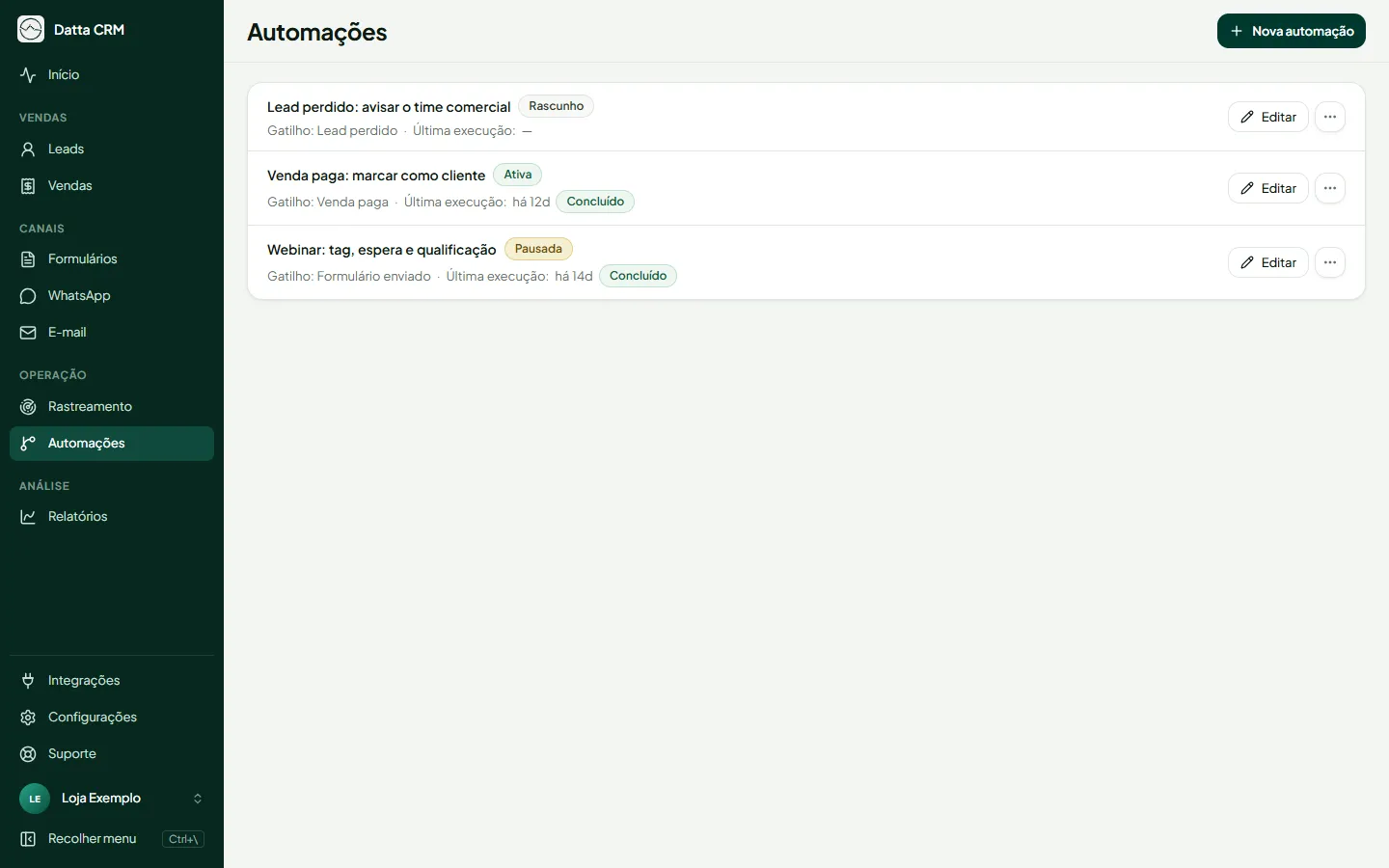
Seção intitulada “A lista de fluxos”Cada linha mostra o nome do fluxo, o status (Ativa, Pausada ou Rascunho) e, abaixo, o Gatilho e a Última execução. Em cada linha, Editar fica à vista; Pausar/Ativar e Excluir ficam no menu de ações da linha. O nome do fluxo também abre o editor.
Excluir um fluxo apaga também todo o histórico de execuções, e isso não pode ser desfeito. Se quiser só parar, use Pausar.
O que acontece depois
Seção intitulada “O que acontece depois”Cada vez que o gatilho dispara, o fluxo gera uma execução. Na aba Histórico (o editor tem as abas Configuração e Histórico) você vê data, status (Concluído, Falha, Em execução ou Cancelado), lead e duração. Clique em Ver para abrir o Detalhe da execução, passo a passo, e descobrir por que algo não aconteceu como esperado.
Problemas comuns
Seção intitulada “Problemas comuns”O botão Ativar não funciona
Seção intitulada “O botão Ativar não funciona”O fluxo precisa de pelo menos uma ação (“Adicione pelo menos uma ação para ativar”).
Não consigo salvar e aparece “Ação removida”
Seção intitulada “Não consigo salvar e aparece “Ação removida””O fluxo tem um passo de e-mail ou WhatsApp antigo. Apague esse passo para salvar.
A automação não rodou para um lead
Seção intitulada “A automação não rodou para um lead”Abra a aba Histórico. Se não há execução, o gatilho não disparou: confira os filtros (como etapa, tag ou produto). Se há execução com Falha, clique em Ver para ver o passo que falhou.