Estúdio de e-mail com IA
O Estúdio é uma tela cheia onde você cria o e-mail da campanha conversando, como num aplicativo de mensagens. Você diz o que quer (“um e-mail avisando que as vagas da turma de março abrem amanhã”) e a IA entrega o e-mail pronto, com as cores e o visual do seu site. Você vê o resultado na hora e pede ajustes até gostar.
Antes de começar
Seção intitulada “Antes de começar”- Tenha uma campanha criada (Nova campanha), ao menos com o nome.
- Se possível, tenha o endereço do seu site em mãos: é dele que a IA tira o logo, as cores e a fonte.
- Para falar em vez de digitar, permita o uso do microfone no navegador.
Passo a passo
Seção intitulada “Passo a passo”Abrir o estúdio
Seção intitulada “Abrir o estúdio”- Em E-mail › Campanhas, abra a campanha (ou clique em Nova campanha).
- Na seção Conteúdo, clique em Criar com IA. Se a campanha já tem e-mail ou conversa, o botão aparece como Continuar editando.
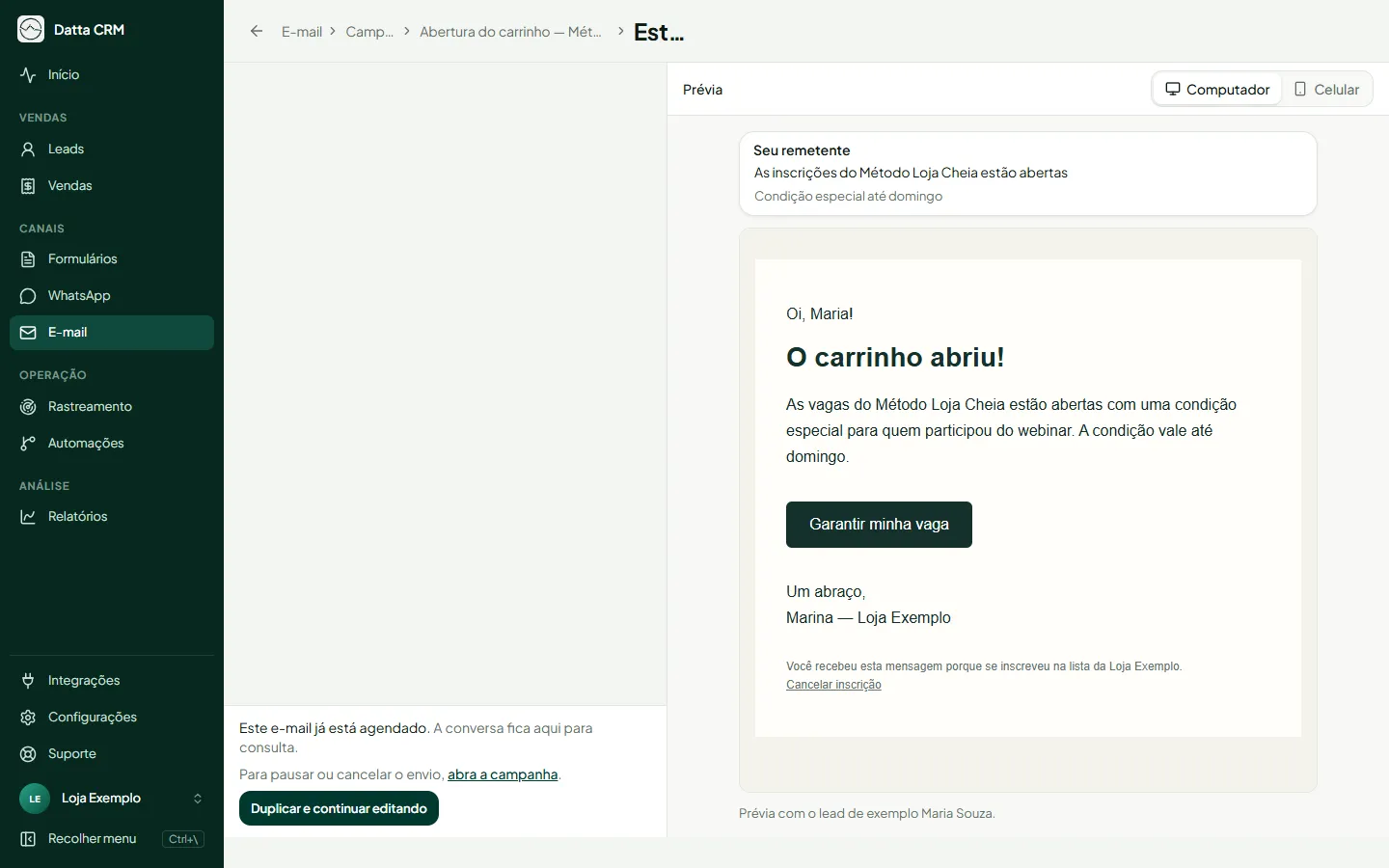
A tela tem o chat de um lado e a prévia do e-mail do outro. No celular, as duas ficam em abas: Chat e Prévia.
Conversar com a IA
Seção intitulada “Conversar com a IA”- A IA faz perguntas curtas sobre o objetivo e o público. Muitas vêm com respostas rápidas: é só clicar.
- Escreva no campo de mensagem, clique em Gravar áudio para falar (o áudio é transcrito para texto antes de ir para a conversa) ou em Adicionar fotos para enviar imagens que podem entrar no e-mail.
- A IA responde e, quando termina, a prévia se atualiza com a nova versão.
- Peça ajustes do jeito que falaria com uma pessoa: “deixe o título mais curto”, “troque a foto do topo”.
O que você digita é a conversa. O que você recebe é o e-mail completo, em HTML, já com o assunto e o texto de apoio.
Mostrar a sua marca à IA
Seção intitulada “Mostrar a sua marca à IA”A IA precisa conhecer a sua marca. Ela pede o site de destino. Se você marcar Extrair design desta página, ela lê o site e mostra um cartão de Identidade lida do site, com logo, paleta de cores, fonte e imagens.
- Clique em Usar isto para aceitar.
- Clique em Ajustar para pedir mudanças.
Embaixo da prévia ficam atalhos da identidade da campanha: Cor, Fonte, Saudação, Assinatura e Link. Clique em um para começar a pedir a mudança no chat.
Conferir a prévia
Seção intitulada “Conferir a prévia”A prévia alterna entre Computador e Celular e usa um lead de exemplo (Maria Souza) para mostrar como os códigos de personalização, como o primeiro nome, aparecem. O assunto e o texto de apoio também podem ser editados ali.
Barra superior
Seção intitulada “Barra superior”- O caminho no topo (Campanhas › nome da campanha) — volta para a campanha.
- Desfazer — desfaz a última alteração no e-mail.
- ⋯ Mais ações — abre um menu com duas opções:
- HTML avançado — edita o código diretamente. O que você salvar substitui o e-mail da prévia e pode ser desfeito.
- Começar a partir de outra campanha — copia a identidade e o e-mail de outra campanha (só em rascunho).
- Enviar teste — envia o e-mail atual para um endereço seu, com limite de 5 testes por hora.
O que acontece depois
Seção intitulada “O que acontece depois”O e-mail fica salvo na campanha. Volte à campanha para escolher o público e agendar o envio.
Depois que a campanha é agendada ou enviada, a conversa fica só para consulta. Para continuar editando, use Duplicar e continuar editando, que cria uma nova campanha a partir da atual.
Problemas comuns
Seção intitulada “Problemas comuns”A IA disse que o limite do mês acabou
Seção intitulada “A IA disse que o limite do mês acabou”A IA de e-mail tem um limite de uso por mês para cada conta. Ao atingi-lo, ela volta no dia 1º do mês seguinte. Até lá, você pode editar o e-mail à mão pelo HTML avançado (no menu ⋯ Mais ações).
O microfone não funciona
Seção intitulada “O microfone não funciona”O navegador precisa de permissão. Libere o microfone para o site do CRM e tente de novo em Gravar áudio.
A IA errou o endereço do site
Seção intitulada “A IA errou o endereço do site”Confira se digitou algo como seusite.com.br. Se a leitura sair errada, clique em Ajustar e diga o que mudar.