Desempenho
O Desempenho é a primeira aba do Dashboard e a tela que abre depois do login. Ele junta o dinheiro investido em anúncios com o que ele trouxe: cadastros, vendas e faturamento. Por exemplo: “a campanha X gastou R$ 2 mil, trouxe 150 cadastros e 6 vendas; o custo por cadastro foi R$ 13 e cada real investido voltou R$ 4,20”. Assim você vê qual campanha, conjunto ou anúncio compensa.
Os termos usados aqui:
- Conjunto: o grupo de anúncios dentro de uma campanha. Na tabela, o nível que mostra os conjuntos se chama Público.
- CPL: custo por cadastro (investimento ÷ cadastros).
- ROAS: quanto de faturamento voltou para cada real investido (faturamento ÷ investimento).
- CAC: quanto custou, em média, conquistar uma venda (investimento ÷ vendas).
Antes de começar
Seção intitulada “Antes de começar”A mídia (investimento, impressões, cliques e conversões que a plataforma informa, um registro por anúncio e por dia) chega de dois jeitos. Na Meta, no Google Ads e no Google Analytics 4, você conecta a plataforma em Configurações › Contas de anúncios e o próprio CRM busca os números de hora em hora, nos planos Pro, Max e Agência. Nas demais plataformas, e nas contas que a Datta cadastrou à mão, a mídia chega por uma automação no n8n ou por outra integração que use a API. Sem nenhum dos dois, a tela avisa que ainda não há mídia na conta.
Meta, Google, TikTok e LinkedIn são aceitos. A mídia fica guardada por 12 meses; depois disso, a mais antiga é apagada sozinha. Leads e vendas não são apagados.
Para os cadastros e vendas aparecerem ao lado de cada anúncio, o link do anúncio precisa carregar as UTMs (o rótulo que os links de campanha carregam, como utm_campaign e utm_content) com os mesmos nomes que a plataforma usa. A seção a seguir explica como.
Como o CRM liga o anúncio ao cadastro e à venda
Seção intitulada “Como o CRM liga o anúncio ao cadastro e à venda”A ligação é feita pelo nome, no mesmo dia (o dia do calendário no fuso horário da organização, São Paulo por padrão):
| Na UTM do cadastro ou da venda | Tem que ser igual a |
|---|---|
utm_campaign | o nome da campanha na plataforma |
utm_term | o nome do conjunto de anúncios |
utm_content | o nome do anúncio |
O CRM ignora espaços no começo e no fim, tanto na UTM quanto no nome que vem da plataforma: “Lançamento” e “Lançamento ” são a mesma linha. Se a UTM tiver mais de um valor separado por vírgula, vale o primeiro.
Qual UTM a venda leva
Seção intitulada “Qual UTM a venda leva”A venda usa as UTMs do cadastro mais recente do comprador até a hora da venda, a mesma regra do dashboard antigo:
- O comprador é o lead da venda, que o CRM junta pelo e-mail ou pelo telefone; contam todos os cadastros dele (formulário, coletor do site, webhook, API).
- Cadastro feito depois da venda não conta.
- Se ele se cadastrou mais de uma vez no dia mais recente, vale o primeiro cadastro daquele dia (o dia no fuso da organização).
- Vale sempre o cadastro, mesmo que ele não tenha UTM (aí a venda fica sem UTM) e mesmo que o gateway tenha mandado outra.
- Sem nenhum cadastro até a venda, valem as UTMs que vieram na própria venda.
Essa UTM é a que liga a venda às campanhas, públicos e anúncios, a que conta no filtro Campanha contém, na seleção de campanhas e em Públicos, e a que as condições de UTM da venda dos funis olham. Para ver, venda a venda, qual cadastro foi usado e os outros cadastros do lead, abra o detalhe da venda em Vendas.
Cada nível da tabela pede uma parte:
- Campanha: basta o
utm_campaignbater. - Público (o conjunto):
utm_campaigneutm_termbatem. - Anúncio: os três batem.
Os níveis de Período (Dia, Semana, Mês, Ano e Dia da semana) não usam essa ligação: cada linha traz todos os cadastros e todas as vendas daquele período, com ou sem UTM. Veja A tabela de detalhamento.
Por isso a UTM precisa repetir o nome que está na plataforma. Se o anúncio se chama “Vídeo 1 - Depoimento” e o link leva utm_content=video1, o investimento aparece na linha dele, mas os cadastros não são ligados a ela e a linha mostra zero. Se o nome do anúncio mudar no meio da campanha, o que veio antes e o que veio depois ficam em linhas separadas.
Passo a passo
Seção intitulada “Passo a passo”Ver o desempenho do período
Seção intitulada “Ver o desempenho do período”- No menu lateral, clique em Dashboard. A aba Desempenho já abre primeiro.
- Escolha o período no seletor de datas, no canto superior direito. O padrão é Este mês. Os dias do relatório seguem o fuso horário da organização (São Paulo, se você não mudou).
- Se quiser, use os filtros: Plataforma (Meta, Google, TikTok, LinkedIn ou Todas as plataformas), Funil (veja abaixo), Campanha contém e as listas Campanhas, Públicos e Anúncios (veja Escolher campanhas, públicos e anúncios).
- Acima da tabela de detalhamento, escolha como agrupar as linhas. Em Período: Dia, Semana, Mês, Ano ou Dia da semana. Em Estrutura: Campanha, Público ou Anúncio. O padrão é Dia: a tabela abre dia a dia.
O filtro de Plataforma recorta só a mídia. Cadastros e vendas continuam sendo os da conta toda.
No campo Campanha contém, escreva um trecho do nome da campanha (até 120 caracteres, sem diferenciar maiúsculas). Ele recorta a mídia pelo nome da campanha e os cadastros e vendas pelo utm_campaign, em toda a tela: os indicadores do topo (inclusive Cadastros, Vendas, CPL, ROAS e CAC), a seção Públicos e a tabela, em todos os níveis. Cadastro ou venda sem UTM fica fora enquanto o filtro estiver ativo. Apague o texto para voltar a todas as campanhas e a todos os cadastros e vendas da conta.
Escolher campanhas, públicos e anúncios
Seção intitulada “Escolher campanhas, públicos e anúncios”Ao lado de Campanha contém ficam três listas: Campanhas, Públicos (os conjuntos) e Anúncios. Cada uma mostra os nomes que têm mídia no período escolhido, com os outros filtros (plataforma, funil e Campanha contém) já aplicados, do maior investimento para o menor.
- Clique em Campanhas. Use a busca para achar um nome e marque as caixas das campanhas que quer ver. Marcar visíveis marca tudo o que a busca mostra; Limpar desmarca tudo.
- Clique em Aplicar (ou fora da lista). Para desistir, use Cancelar ou a tecla Esc.
- Abra Públicos: agora a lista só tem os públicos das campanhas escolhidas. Do mesmo jeito, Anúncios só mostra os anúncios das campanhas e dos públicos escolhidos.
O botão mostra quantos nomes estão escolhidos. A escolha fica no endereço da página: dá para salvar o link ou mandar para alguém da conta. Cada lista aceita até 50 nomes: ao chegar a 50, as outras caixas ficam desativadas até você desmarcar alguma. Se os nomes escolhidos forem longos demais para caber no endereço da página, a lista avisa e não aplica; desmarque alguns nomes e aplique de novo.
Como a escolha funciona:
- Vale o nome exato, como ele vem da plataforma (sem os espaços das pontas, e com diferença entre maiúsculas e minúsculas). É a mesma regra que liga a mídia às UTMs.
- As três listas valem juntas. Com a campanha “Black” e o público “Frio” escolhidos, entra só o público “Frio” da campanha “Black”. Com só o público “Frio”, entra o “Frio” de todas as campanhas.
- Se você troca as campanhas, os públicos e anúncios que não pertencem mais a elas saem da escolha. Numa conta com muitos nomes no período, as listas mostram até 2.000 itens cada (pelo maior investimento, sempre com os das campanhas escolhidas); nesse caso, um público ou anúncio que o CRM não consegue confirmar fica marcado, no fim da lista, para você desmarcar se quiser.
- A escolha vale para a tela inteira: a mídia pelos nomes escolhidos e os cadastros e vendas pelas UTMs com esses nomes (
utm_campaignpara campanhas,utm_termpara públicos eutm_contentpara anúncios, com a mesma regra de como a ligação funciona). Isso inclui os indicadores do topo (Cadastros, Vendas, CPL, ROAS, CAC), a seção Públicos e a tabela, nos níveis de Período e de Estrutura. Cadastro ou venda sem UTM fica fora. - Sem nenhum nome escolhido (e sem Campanha contém), os cadastros e vendas voltam a ser todos os da conta, com ou sem UTM.
- O Funil continua valendo como antes: com um funil escolhido, a escolha recorta dentro do que o funil já pega.
Exportar
Seção intitulada “Exportar”Clique em Exportar CSV para baixar a tabela do nível escolhido, com todas as linhas (não só as da página), as colunas na mesma ordem da tela e, no fim, a linha Sem campanha atribuída (quando houver), a linha Média e a linha Total. No nível Dia, a data sai como AAAA-MM-DD; no nível Mês, como AAAA-MM (por exemplo “2026-11”), para a planilha ordenar; no nível Semana, com o ano (por exemplo “02/11/2026–08/11/2026”). As linhas abertas em Detalhar por não entram no arquivo.
O que cada número significa
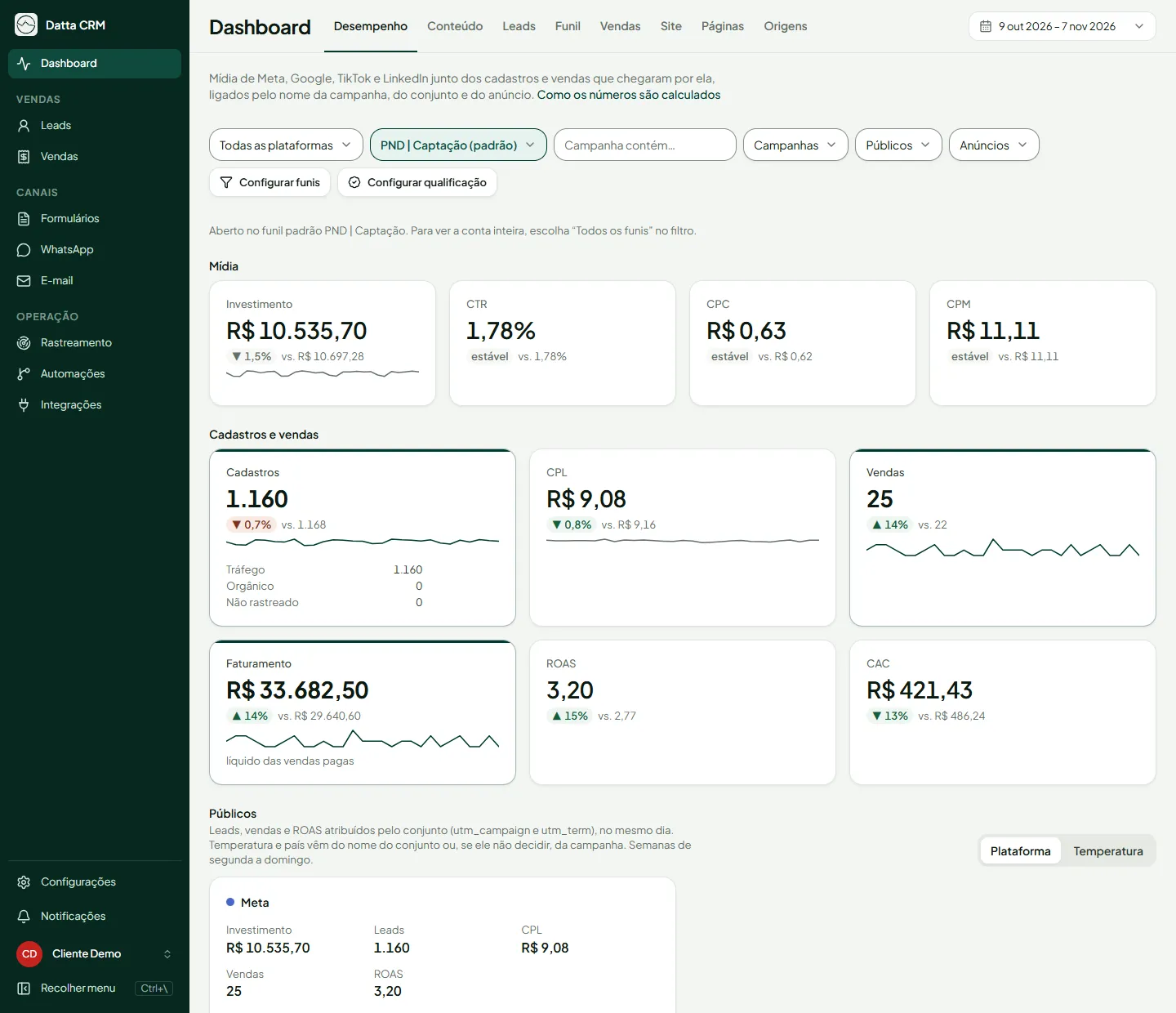
Seção intitulada “O que cada número significa”No topo há os grupos de indicadores Mídia e Cadastros e vendas. Seguidores, engajamentos, ThruPlays e visualizações ficam na aba Conteúdo.
Cadastros, Vendas e Faturamento, os resultados que mais importam, aparecem em destaque, com um fio verde no topo do cartão. A conta de cada indicador (por exemplo, “investimento ÷ cadastros”) aparece quando você para o mouse sobre o cartão.
Mídia:
- Investimento: soma do gasto em anúncios no período.
- CTR: cliques ÷ impressões.
- CPC: investimento ÷ cliques.
- CPM: investimento por mil impressões.
As impressões e os cliques em si não aparecem como indicador nem como coluna: o CRM só os usa para calcular CTR, CPC, CPM e Connect rate.
Cadastros e vendas:
- Cadastros: quantos cadastros entraram no período, com a divisão embaixo, uma origem por linha: Tráfego, Orgânico e Não rastreado.
- CPL: investimento ÷ cadastros.
- Vendas: vendas pagas no período.
- Faturamento: líquido das vendas pagas, o mesmo do relatório de Vendas.
- ROAS e CAC: faturamento ÷ investimento e investimento ÷ vendas.
- MQL, Custo por MQL, SQL e Custo por SQL: só nas contas com qualificação configurada. Com mais de um nível do mesmo tipo, o cartão mostra cada um embaixo, um por linha (por exemplo, MQL1 12, MQL2 30 e MQL3 8).
- Etapas (por exemplo, Agendamentos, No show ou Compareceu): um cartão por etapa configurada, e o Custo por etapa quando ela pede. Veja Etapas.
Quando um número não pode ser calculado (por exemplo, um CPL sem nenhum cadastro), aparece ”—”. As razões usam as somas do período inteiro, não a média dos dias.
Comparação com o período anterior
Seção intitulada “Comparação com o período anterior”Embaixo de cada número aparece quanto ele mudou em relação ao período anterior: os mesmos dias, imediatamente antes. Por exemplo, de 9/10 a 7/11 compara com 9/9 a 8/10; um mês cheio compara com os mesmos 30 ou 31 dias antes dele. Ao lado vem o valor do período anterior, e as datas aparecem ao parar o mouse sobre ele.
- Verde quando o resultado melhorou e vermelho quando piorou. Nos custos (CPL, CPC, CPM, CAC e os custos por MQL, SQL ou etapa), cair é bom: a seta aponta para baixo e o selo fica verde.
- Investimento e as etapas ficam em cinza, porque gastar mais ou ter mais de uma etapa não é bom nem ruim por si só.
- Mudança menor que 0,5% aparece como estável. Se o período anterior não tem o número (por exemplo, nenhum cadastro), aparece sem base para comparar.
- Se o período termina hoje, o dia de hoje ainda está pela metade e entra assim na conta. Compare períodos fechados (como Mês passado) para uma leitura exata.
Investimento, Cadastros, CPL, Vendas e Faturamento também têm um minigráfico com o dia a dia do período, sem o dia de hoje. Ele mostra a tendência; os números exatos de cada dia ficam na tabela, no nível Dia.
A comparação usa os mesmos filtros da tela (plataforma, funil, campanhas, públicos e anúncios). Ela carrega logo depois dos números: se demorar ou falhar, os números continuam na tela, só sem o selo.
A tabela de detalhamento
Seção intitulada “A tabela de detalhamento”A tabela abre por Dia. Cada linha traz primeiro os resultados (investimento, cadastros, CPL, vendas, faturamento e ROAS; na estrutura, as colunas se chamam Cadastros atribuídos, Vendas atribuídas e Faturamento atribuído) depois a mídia (CTR, CPC, CPM e Connect rate, que mostra de quem clicou quantos chegaram a abrir a página de destino, quando a plataforma informa isso) e, por fim, a Conversão da página: cadastros ÷ page views informados pela plataforma, em %. A coluna do nome fica fixa à esquerda quando a tabela rola para o lado. No nível Anúncio, cada linha mostra a miniatura do anúncio. Nos níveis de data, o dia, a semana, o mês ou o ano mais recente vem primeiro; no Dia da semana, de segunda a domingo; em Campanha, Público e Anúncio, o maior investimento vem primeiro. As colunas de cadastros, vendas e faturamento ficam em destaque, com o título em verde. Em cadastros e vendas, uma barra fina embaixo do número mostra o tamanho da linha comparada à maior da tabela, para achar de relance o melhor dia ou a melhor campanha (a Média e o Total ficam sem barra). Clique no título de uma coluna para ordenar por ela (de novo, inverte a ordem). A tabela mostra 10 linhas por página; em Linhas, embaixo dela, escolha 10, 25, 50 ou 100.
O que cada linha conta depende do nível:
- Período (Dia, Semana, Mês, Ano e Dia da semana): cada linha traz tudo o que aconteceu naquele período: todos os cadastros e todas as vendas pagas, com ou sem UTM, e a mídia dos mesmos dias. Um dia sem mídia, mas com cadastro ou venda, também aparece. A soma das linhas é igual aos indicadores do topo. Com Campanha contém ou com campanhas, públicos ou anúncios escolhidos, cada período traz só os cadastros e vendas cujas UTMs passam pelo filtro, e a soma continua igual aos indicadores (que também estão filtrados).
- Estrutura (Campanha, Público e Anúncio): cada linha traz o que as UTMs ligam àquele nome (veja como a ligação funciona). O que nenhuma linha pegou (cadastro sem UTM, orgânico, UTM com outro nome) fica na linha Sem campanha atribuída, sempre no fim da tabela, sem investimento (CPL e ROAS aparecem como ”—”). Com ela, a soma das colunas também fecha com os indicadores. O nome dessa linha muda com os filtros (pare o mouse sobre ele para ver a explicação):
- Com o filtro de Plataforma (cadastros e vendas não têm plataforma, então os indicadores trazem os de todas) ou quando a tabela chega ao limite de 5.000 linhas, ela se chama Fora destas linhas (outras plataformas ou campanhas, ou sem UTM) e traz tudo o que não está nas linhas acima, inclusive a mídia das linhas além do limite.
- Com Campanha contém ou com campanhas, públicos ou anúncios escolhidos (sem filtro de plataforma), ela se chama Filtrados, sem linha atribuída: os indicadores já são só os cadastros e vendas que passam pelo filtro, e aqui ficam os que passam, mas que nenhuma linha pegou, por exemplo de um dia sem mídia daquele nome ou com
utm_termde outro público.
No Público e no Anúncio, cada nome aparece uma vez só. O mesmo público rodando em várias campanhas, ou o mesmo anúncio em vários públicos, vira uma linha com a soma de todos; embaixo do nome aparece a campanha (e o público) quando é uma só, ou quantas são, por exemplo “3 campanhas”. Cada cadastro e cada venda continua ligado pela campanha, pelo público e pelo anúncio juntos, então nada conta duas vezes. Nomes genéricos, como “Anúncio 1”, usados em campanhas sem relação também se somam: dê nomes diferentes ou recorte por campanha ou funil. Campanha continua uma linha por campanha.
Status e veiculação
Seção intitulada “Status e veiculação”Nos níveis Campanha, Público e Anúncio, a primeira coluna é o Status: um interruptor ligado quando a campanha, o público ou o anúncio está ativo e desligado quando está pausado. Ele só mostra o status: clicar nele não liga nem pausa nada na Meta, no Google, no TikTok ou no LinkedIn. Depois do nome vem a Veiculação, a situação que a plataforma informa, como Ativa, Pausada, Campanha pausada, Conjunto pausado, Em análise, Com problemas ou Reprovada.
De onde vem o status:
- Da última leitura da estrutura de cada plataforma, que o CRM coleta pela conexão ou que a automação manda (a leitura acontece duas vezes por dia, à 0h e às 12h; vale a leitura de até 14 horas atrás).
- Sem leitura recente de uma plataforma, o status sai da mídia: é ativo quando o registro mais recente de ontem ou de hoje diz que está ativo; senão, pausado. Nesse caso, a Veiculação fica com ”—”, exceto no nível Anúncio quando a própria mídia diz que o anúncio foi excluído, arquivado ou reprovado: aí a Veiculação mostra Excluída, Arquivada ou Reprovada.
- Nomes iguais se somam: se uma das campanhas com o mesmo nome está ativa, a linha aparece como ativa. Vale também para o público e o anúncio que rodam em várias campanhas: a linha é ativa se qualquer um deles estiver.
As linhas Sem campanha atribuída, Média e Total ficam vazias nessas duas colunas. Os níveis de Período não têm essas colunas.
Embaixo de tudo fica a linha Total, com os mesmos números dos indicadores do topo. Logo acima dela fica a linha Média: cada número somado das linhas da tabela dividido pela quantidade de linhas (no nível Dia, a média por dia com dados; na estrutura, por campanha, público ou anúncio, sem a linha Sem campanha atribuída). Contagens como cadastros e vendas aparecem com uma casa decimal quando ficam abaixo de 100. Custos e taxas (CPL, ROAS, CTR…) saem dessas médias, ou seja, são a razão das somas, e não a média dos valores de cada linha. Com uma linha só, não há Média. As linhas Sem campanha atribuída, Média e Total ficam fixas: não mudam de lugar ao ordenar nem ao trocar de página.
Nos níveis de Período, a primeira coluna é o período:
- Dia: uma linha por dia com mídia, cadastro ou venda, como “02/11/2026”.
- Semana: de segunda a domingo, com o trecho que cai dentro do período escolhido, como “02/11–08/11”. Quando o período começa ou termina no meio da semana, a primeira ou a última linha mostra só os dias dentro dele e ganha a marca (parcial), para não parecer uma queda.
- Mês: como “nov/2026”.
- Ano: como “2026”.
- Dia da semana: sempre sete linhas, de segunda a domingo, cada uma com a soma de todas as semanas do período. Serve para ver em que dia da semana o anúncio rende mais. Um dia sem nada aparece zerado.
Os dias, semanas, meses e anos seguem o fuso horário da organização: um cadastro feito à 01:30 de segunda em Lisboa conta na semana que começa nessa segunda, mesmo que em São Paulo ainda fosse domingo.
Detalhar uma linha por outra dimensão
Seção intitulada “Detalhar uma linha por outra dimensão”Em Detalhar por, ao lado de Exportar CSV, escolha uma dimensão para abrir as linhas da tabela. Cada linha ganha uma seta à esquerda do nome: clique nela (ou use Tab e Enter) para ver, logo abaixo, a mesma linha dividida pela dimensão escolhida. Clique de novo para fechar. Escolha Nenhum para tirar as setas.
O que dá para abrir:
- nos níveis de Período (Dia, Semana, Mês, Ano e Dia da semana), cada linha abre por Campanha, Público, Anúncio ou Página: por exemplo, um dia aberto por campanha mostra quanto cada campanha investiu e trouxe naquele dia; veja Abrir por página;
- no nível Campanha, cada campanha abre por Dia, Público ou Anúncio.
Os níveis Público e Anúncio não têm o seletor. As linhas abertas não abrem de novo.
As linhas abertas usam as mesmas colunas e as mesmas regras da tabela, com os filtros da tela (período, plataforma, funil, Campanha contém e as campanhas, públicos e anúncios escolhidos). Elas são carregadas na hora em que você abre a linha, aparecem 10 por vez (Mostrar mais traz as próximas) e seguem a ordem da tabela: a que você escolheu no título de uma coluna ou, sem escolha, a ordem padrão da dimensão aberta (o dia mais recente primeiro; campanhas, públicos e anúncios pelo maior investimento).
A soma das linhas abertas fecha com a linha de cima:
- Uma campanha aberta por Dia traz, em cada dia, o que as UTMs ligam a ela naquele dia, e a soma é igual à linha da campanha.
- Uma data aberta por campanha, público ou anúncio traz o que as UTMs ligam a cada um, e o resto do período (cadastro sem UTM, orgânico, UTM com outro nome) fica numa última linha Sem campanha atribuída, como no fim da tabela. Uma campanha aberta por público ou por anúncio termina na linha Sem público atribuído ou Sem anúncio atribuído: são os cadastros e vendas da campanha cujo
utm_termouutm_contentnão bate com nenhum público ou anúncio dela.
Abrir por página
Seção intitulada “Abrir por página”Serve para comparar páginas de um teste A/B em que o redirecionamento acontece depois do anúncio: a mesma campanha manda leads para páginas diferentes. Cada linha aberta é uma página (domínio e caminho, como lp.com.br/v2, sem os parâmetros depois do ?), na ordem de cadastros.
- Cadastros, MQL, SQL, etapas, Vendas e Faturamento são reais. Cada cadastro conta na página em que a pessoa se cadastrou (o endereço gravado na captura). Cada venda conta na página do cadastro que dá a UTM dela (ver UTM da venda).
- Investimento e os números de mídia (impressões, cliques, CTR, CPC, CPM, connect rate) e tudo o que depende deles (CPL, ROAS, custo por MQL ou SQL) são presumidos: a plataforma de anúncios não sabe para qual página cada clique foi. A mídia de cada dia é dividida por igual entre as páginas que tiveram cadastro naquele dia. Com R$ 900 e três páginas no dia, cada uma fica com R$ 300. Numa semana, a divisão é feita dia a dia e somada. Os valores presumidos aparecem em cinza e itálico. O link Como são calculados?, ao lado de Detalhar por, explica essa conta; ele abre sozinho na primeira vez que você escolhe Página.
- Cadastros sem endereço de página ficam na linha Sem página, sem investimento. A mídia de um dia sem nenhum cadastro com página fica na linha Mídia sem página, no fim.
Para tirar da divisão uma página que não faz parte do teste (uma página institucional ou do orgânico onde caiu um cadastro), use um funil com a condição Página nos cadastros: não contém o trecho dessa página, ou contém só os trechos das páginas do teste. Os cadastros dessa página saem, e a mídia de cada dia é dividida de novo entre as páginas que sobraram.
Públicos
Seção intitulada “Públicos”Abaixo dos indicadores, a seção Públicos separa a mídia em grupos. Em Ver por, escolha:
- Plataforma: Meta, Google, TikTok e LinkedIn.
- Temperatura: Quente, Frio, Não classificado e Orgânico, pelo nome do conjunto e, se ele não decidir, pelo nome da campanha. É Quente o nome com
PQouquentecomo palavra (por exemplo[PQ] Remarketing,Conj_PQ_Vídeoou “Público quente”) e Frio o nome comPFoufriodo mesmo jeito. Um nome com os dois, ou com nenhum, não decide: vale o da campanha. Orgânico traz os cadastros e as vendas comutm_mediumorgânico, sem investimento (CPL e ROAS aparecem como ”—”). Nessa visão, eles saem de Quente, Frio e Não classificado e contam só no Orgânico. O filtro Campanha contém e as campanhas, públicos e anúncios escolhidos também valem para o Orgânico, pelas UTMs. - País: Portugal (
[PT]ou “Portugal” no nome), Europa ([EU]ou “Europa”) e Exterior ([EXT]ou “Exterior”), também pelo conjunto e depois pela campanha. Essa opção só aparece quando alguma mídia do período tem país no nome.
Cada grupo ganha um cartão com Investimento, Leads, CPL, Vendas e ROAS, e um gráfico por semana. Cada grupo tem a sua cor, a mesma no ponto ao lado do nome e nas barras: público frio em azul, quente em vermelho, orgânico em verde e o que não se classifica em cinza; na visão por plataforma, cada plataforma tem uma cor própria. No gráfico, cada semana vai de segunda a domingo: as barras são os leads e a linha é o CPL. Semana sem investimento ou sem lead fica sem ponto na linha. A primeira e a última semana podem ter menos de sete dias quando o período começa ou termina no meio da semana: elas aparecem num tom mais claro e com as datas do trecho, para não parecer uma queda. Em períodos com mais de 104 semanas, o gráfico mostra só as últimas 104, e os indicadores do cartão continuam somando o período todo. Os leads e as vendas de cada grupo são os atribuídos pelo conjunto (utm_campaign e utm_term iguais aos nomes da campanha e do conjunto, no mesmo dia), como no nível Público da tabela. Os filtros de plataforma, funil e campanha valem para a seção.
Qualificação (MQL e SQL)
Seção intitulada “Qualificação (MQL e SQL)”Cada conta qualifica do seu jeito: umas não têm MQL, outras têm MQL1, MQL2 e MQL3, outras têm SQL. Por isso a qualificação é configurada por conta, a partir das tags do lead. Sem nenhum nível configurado, o Desempenho não mostra MQL nem SQL.
- Crie as tags de qualificação em Leads › Tags. Elas podem ser tags automáticas (por exemplo, por um campo personalizado com a resposta do formulário) ou ser postas pelo n8n, pela API ou à mão.
- No Dashboard, clique em Configurar qualificação.
- Para cada nível, escreva o Nome (MQL1, MQL2, SQL, Agendamentos…), escolha o Tipo (MQL, SQL ou Etapa) e a Tag. A ordem da lista é a ordem das colunas. Cabem até 12 níveis.
- Se o nível só vale para alguns funis, escolha-os em Funis. Deixe em Todos os funis quando o critério é o mesmo para a conta inteira.
- Clique em Salvar.
O tipo Etapa serve para o que acontece com o lead depois do cadastro e não é MQL nem SQL: agendou uma chamada, faltou, compareceu, cancelou. Cada etapa:
- conta os cadastros de leads com a tag dela, no dia do cadastro, como o MQL;
- fica fora do total de MQL e de SQL;
- ganha um cartão e uma coluna na tabela, depois do custo por SQL;
- com Mostrar o custo da etapa marcado, ganha também o Custo por etapa (investimento ÷ etapa), no cartão e na tabela.
Para a etapa não sumir quando o lead avança (quem agendou e depois faltou continua tendo agendado), a tag precisa marcar “passou por”, não o estado atual. Uma tag automática sobre um campo que só é preenchido, nunca apagado, faz isso.
Ligue as etapas ao funil delas em Funis: num funil de agendamento, elas aparecem só nele.
Qualificação por funil
Seção intitulada “Qualificação por funil”Funis com públicos diferentes costumam qualificar por critérios diferentes: o MQL de um funil de vendas não é o MQL de uma isca. Para não somar os dois, ligue cada nível ao funil dele em Funis:
- Com um funil escolhido no filtro, contam só os níveis ligados a ele e os níveis sem funil. Os cartões, o custo por MQL e as colunas da tabela mostram só esses níveis.
- Funil sem nenhum nível de MQL não mostra MQL nem Custo por MQL. O mesmo vale para SQL.
- Em Todos os funis, contam todos os níveis. O MQL é cada cadastro de lead com alguma tag de MQL, de qualquer funil, contado uma vez. Não é a soma dos funis, que contaria duas vezes o cadastro que entra em dois funis.
Como os números são contados:
- Cada nível conta os cadastros de leads com a tag, no dia do cadastro e pelas UTMs dele, como a coluna de cadastros. Com isso, o MQL aparece por campanha, público e anúncio.
- MQL junta os leads com qualquer tag de MQL: quem tem MQL1 e MQL2 conta uma vez. SQL faz o mesmo com as tags de SQL.
- Na tabela entram MQL, Custo por MQL, SQL e Custo por SQL, depois do CPL. Quando o tipo tem mais de um nível, também há uma coluna para cada um.
- A tag é a situação atual do lead. Um SQL que acontece dias depois entra no dia em que a pessoa se cadastrou, então os números dos dias recentes crescem com o tempo. Tirar a tag tira o lead da contagem.
- Renomear a tag não quebra o nível. Se a tag for excluída, o nível sai da tela.
Um funil é um recorte da conta que separa uma captação, um perpétuo ou uma campanha de conteúdo do resto, por exemplo “Isca digital”, “Lançamento de março” ou “Perpétuo”. Ele não tem relação com as etapas do Funil da lista: aqui o funil só decide o que entra na conta daquele recorte.
O funil é um filtro salvo, igual para todas as pessoas da conta e o mesmo no Desempenho e no Conteúdo: o funil criado numa tela aparece na outra. Cada funil tem um nome (único na conta; maiúsculas e minúsculas contam como iguais) e três partes, cada uma com a sua regra:
- Cadastros: as entradas de lead do período.
- Vendas: as vendas pagas do período.
- Investimento: a mídia do período.
Modo de cada parte
Seção intitulada “Modo de cada parte”Em cada parte você escolhe um modo:
| Modo | O que entra na conta |
|---|---|
| Todos | Tudo daquela parte, sem filtro. Em Cadastros, inclusive o lead que não tem registro de captura. |
| Filtrar | Só o que atende às condições que você montar. |
| Nenhum | Nada: a parte fica de fora e aparece como ”—” no Dashboard, não como 0. |
O funil precisa ter pelo menos uma parte diferente de Nenhum, e uma parte em Filtrar precisa de pelo menos uma condição (até 20 por parte, com até 50 valores em cada).
Condições
Seção intitulada “Condições”Cada condição tem um campo, uma condição e um ou mais valores. Os valores são alternativas: com “Campanha contém” isca e perpétuo, basta a campanha conter um dos dois. Campos de texto aceitam contém, não contém, é igual a e começa com, sem diferenciar maiúsculas. Campos de escolha (lista, tag, origem, formulário, canal, gateway, plataforma, conta) aceitam é / não é ou, nas tags, tem / não tem, com seleção múltipla e busca.
Os campos de cada parte:
| Parte | Campos |
|---|---|
| Cadastros | Lista, Tag do lead, Origem do lead (site, WhatsApp ou Instagram), Formulário, Página, Canal e as UTMs da captura (source, medium, campaign, content e term) |
| Vendas | Produto, Oferta, Cupom, Gateway, Forma de pagamento, Cobrança (1ª compra ou renovação), Tag da venda, as UTMs da venda e, pelo comprador, Tag do comprador, Lista do comprador e Origem do comprador |
| Investimento | Plataforma, Conta de anúncio, Campanha, Público e Anúncio |
O que vale saber de cada um:
- Tag do lead e Tag do comprador são as tags do lead; Tag da venda é a tag de venda, que fica na própria venda.
- Lista, tag e origem são lidas como estão hoje: o lead que tem a tag hoje conta em todos os cadastros dele no período, mesmo os de antes de ela ser colocada.
- Em Oferta, o texto é procurado no nome e no código da oferta.
- As UTMs usam o primeiro valor, se vier mais de um separado por vírgula.
- Conta de anúncio lista só as contas que tiveram mídia nos últimos 400 dias.
- Condição positiva (contém, é, tem) não casa com campo vazio; condição negativa (não contém, não é, não tem) casa. A venda sem comprador identificado não casa Tag, Lista nem Origem do comprador positivas, e casa as negativas.
Todas ou qualquer
Seção intitulada “Todas ou qualquer”No modo Filtrar, a opção Atende a define como as condições se combinam:
- todas: o item precisa passar por todas as condições (E).
- qualquer: basta passar por uma (OU).
Escolha por parte: Cadastros pode usar “qualquer” e Vendas “todas”. Para excluir, use condições negativas: “Campanha não contém [TESTE]”, em todas, traz toda a mídia menos as campanhas de teste.
Exemplo: campanhas que se misturam
Seção intitulada “Exemplo: campanhas que se misturam”Numa conta com o funil VDD e o funil Livro VDD, as campanhas do livro também têm VDD no nome, e a campanha [VDD] [NOVO FORMS] Livro é do livro. Para separar:
- VDD, parte Investimento em Filtrar, atende a todas: Campanha contém
[VDD]e Campanha não contém[NOVO FORMS]. - Livro VDD, parte Investimento em Filtrar, atende a qualquer: Campanha contém
[QUIZ]e[NOVO FORMS](dois valores na mesma condição).
A campanha [VDD] [NOVO FORMS] Livro entra no Livro VDD e não no VDD. Para as vendas, use as UTMs da venda quando um funil vende o produto de outro: com “UTM campaign da venda contém [VDD]”, entram todas as vendas que vieram das campanhas [VDD], seja qual for o produto.
Configurar
Seção intitulada “Configurar”- Em Dashboard › Desempenho ou Dashboard › Conteúdo, clique em Configurar funis.
- Clique em Novo funil.
- Preencha o Nome.
- Em Cadastros, Vendas e Investimento, escolha o modo: Todos, Filtrar ou Nenhum.
- Nas partes em Filtrar, escolha todas ou qualquer e use Adicionar condição para montar as condições (campo, condição e valores). O X da condição remove uma.
- Confira a Prévia, que mostra os totais do período da tela, como “No período: 120 cadastros · 8 vendas (R$ 4.000,00) · R$ 1.500,00 investidos”. Parte em Nenhum aparece como ”—”. A prévia só aparece quando o funil está completo.
- Clique em Salvar.
A mesma janela serve para editar, mudar a ordem (a ordem em que os funis aparecem no filtro) e excluir. Na lista, cada funil traz um resumo das três partes. Excluir um funil não apaga cadastros, vendas nem mídia: só o recorte deixa de existir. Se uma lista, tag ou formulário usado num funil for apagado, o valor aparece como “(removida)” no editor até você tirá-lo.
Funis criados antes
Seção intitulada “Funis criados antes”Os funis antigos continuam com os mesmos números. Eles foram convertidos assim: as listas viram a condição de lista em Cadastros; as regras de campanha, público e anúncio viram condições em Investimento; as de produto e UTM da venda viram condições em Vendas. A parte que não tinha regra vira Nenhum, e por isso mostra ”—” em vez de 0. Abra o funil e troque o modo para Todos se quiser contar tudo naquela parte.
Usar o filtro
Seção intitulada “Usar o filtro”Com pelo menos um funil criado, aparece o filtro Funil na linha de filtros do Desempenho e do Conteúdo. Escolha Todos os funis para voltar à conta inteira.
Com um funil escolhido, o filtro fica em verde e em negrito, para ninguém confundir os números de um funil com os da conta inteira. No computador, a linha de filtros acompanha a rolagem e fica presa logo abaixo do topo. No celular, quando a linha sai de vista, fica presa no topo só a faixa Funil, onde também dá para trocar de funil.
Com um funil escolhido, cada parte segue o modo do funil:
- Cadastros: só as entradas que atendem às condições (ou todas, em Todos). Em Nenhum, cadastros aparecem como ”—”.
- Vendas e faturamento: só as vendas que atendem às condições. Em Nenhum, vendas e faturamento aparecem como ”—”.
- Investimento: só a mídia que atende às condições. Em Nenhum, o investimento aparece como ”—”, e CPL, ROAS e CAC também.
Os outros filtros da tela (período, plataforma, Campanha contém, campanhas, públicos e anúncios) continuam valendo por cima do funil.
Funil padrão
Seção intitulada “Funil padrão”Cada tela pode ter um funil padrão: o Desempenho abre já filtrado por ele, para todas as pessoas da conta. Por exemplo, com o funil “Captação” como padrão do Desempenho, ninguém vê de cara a mídia de conteúdo misturada à de captação. O padrão do Desempenho e o do Conteúdo são independentes: cada tela tem o seu, ou nenhum.
- Clique em Configurar funis.
- Na linha do funil, clique na estrela. O funil ganha o selo Padrão no Desempenho (ou Padrão no Conteúdo, se você estiver no Conteúdo). Marcar outro funil troca o padrão da tela.
- Para deixar a tela sem padrão, clique de novo na estrela do funil padrão.
Com padrão definido:
- A tela aberta sem funil escolhido mostra o aviso “Aberto no funil padrão…”, e o filtro Funil traz o nome com (padrão).
- Escolha outro funil no filtro para trocar, ou Todos os funis para ver a conta inteira. A escolha fica no endereço da página (
?funil=todospara todos), então um link copiado abre do mesmo jeito. - Excluir o funil padrão deixa a tela sem padrão.
Ao abrir este funil
Seção intitulada “Ao abrir este funil”Um funil pode guardar também como a tela abre quando ele é escolhido: o período e o nível da tabela. Assim você monta, por exemplo, um funil “Resumo geral” com o ano todo e a tabela por Mês, e quem escolhe esse funil no filtro já vê a evolução mês a mês, sem ajustar a data e a tabela.
- Clique em Configurar funis e crie ou edite o funil.
- Em Ao abrir este funil, escolha o Período:
- Padrão da tela: como sempre (o mês atual, ou o período que estiver escolhido).
- Um período que se atualiza sozinho: Este ano, Este mês, Últimos 30 dias e os outros do seletor de datas. Ele acompanha o calendário: “Este ano” em março vai de 1º de janeiro a março.
- Datas fixas: um início e um fim que não mudam, para olhar um lançamento ou uma campanha que já acabou.
- Em Tabela abre em, escolha o nível: Dia, Semana, Mês, Ano, Dia da semana, Campanha, Público ou Anúncio. Padrão da tela abre por Dia, como sempre.
- Clique em Salvar.
Ao escolher o funil no filtro, a data e a tabela mudam sozinhas, e uma nota sob os filtros diz o que veio do funil (por exemplo, “Período e tabela por mês definidos no funil Resumo geral”). Se depois você mudar a data ou a tabela, vale a sua escolha até trocar de funil. O funil padrão da tela também abre no período e na tabela dele. Vale para o Desempenho e o Conteúdo, que usam os mesmos funis.
Datas fixas não acompanham o tempo: para seguir o ano corrente, use Este ano.
Perguntas frequentes
Seção intitulada “Perguntas frequentes”A tela diz que não há mídia na conta.
Seção intitulada “A tela diz que não há mídia na conta.”Ainda não chegou mídia ao CRM. O aviso traz o link para Configurações › Contas de anúncios, onde você conecta a Meta ou o Google e escolhe as contas: o CRM passa a buscar a mídia sozinho. Também dá para enviar a mídia pela API ou pelo nó do Datta CRM no n8n. Para o LinkedIn e o TikTok, confira se a conta está cadastrada na mesma tela.
A tabela diz “Sem mídia neste período.”
Seção intitulada “A tabela diz “Sem mídia neste período.””A conta já tem mídia, mas nenhuma nos dias escolhidos. Os indicadores aparecem zerados ou com ”—”, e a tabela fica vazia. Escolha outro período no seletor de datas. É diferente do aviso de conta sem mídia, que só aparece quando nenhuma mídia foi enviada ainda.
Há investimento na linha, mas cadastros e vendas zerados.
Seção intitulada “Há investimento na linha, mas cadastros e vendas zerados.”Confira se as UTMs do link repetem os nomes da plataforma (campanha, conjunto e anúncio), como em Como o CRM liga o anúncio ao cadastro e à venda. Se um nome foi alterado depois, os cadastros ficam na linha do nome antigo.
Por campanha, a soma das linhas não chega ao total.
Seção intitulada “Por campanha, a soma das linhas não chega ao total.”Cadastros e vendas sem UTM, ou com UTM que não bate com nenhum anúncio, não pertencem a nenhuma campanha. Eles ficam na linha Sem campanha atribuída, no fim da tabela, e a linha Total mostra o período inteiro. Para ver tudo dia a dia, escolha um nível de Período.
O número de cadastros é diferente do meu painel antigo.
Seção intitulada “O número de cadastros é diferente do meu painel antigo.”Veja o aviso sobre cadastros acima: o CRM conta cada captura no seu dia, não uma pessoa por dia.
A conta mostra MQL, mas não SQL (ou o contrário).
Seção intitulada “A conta mostra MQL, mas não SQL (ou o contrário).”Só aparecem os tipos que têm nível configurado. Em Configurar qualificação, adicione um nível do tipo que falta, com a tag certa.
O MQL some quando escolho um funil.
Seção intitulada “O MQL some quando escolho um funil.”Nenhum nível de MQL vale para esse funil: todos estão ligados a outros funis. Em Configurar qualificação, ligue um nível a esse funil ou deixe-o em Todos os funis. Veja Qualificação por funil.
A tela diz que o funil está pesado demais para o período.
Seção intitulada “A tela diz que o funil está pesado demais para o período.”Os números daquele funil (ou dos filtros escolhidos) passaram do tempo limite de cálculo. Os filtros continuam na tela: abra Funis e remova ou troque alguma condição do funil, tire um filtro ou escolha um período menor. A janela de Funis mostra o mesmo aviso na prévia quando as condições em edição estão pesadas demais. Enquanto a tela carrega um filtro novo, o campo escolhido pisca; até ele parar, os números ainda são os da escolha anterior.