Guia: Google Analytics 4
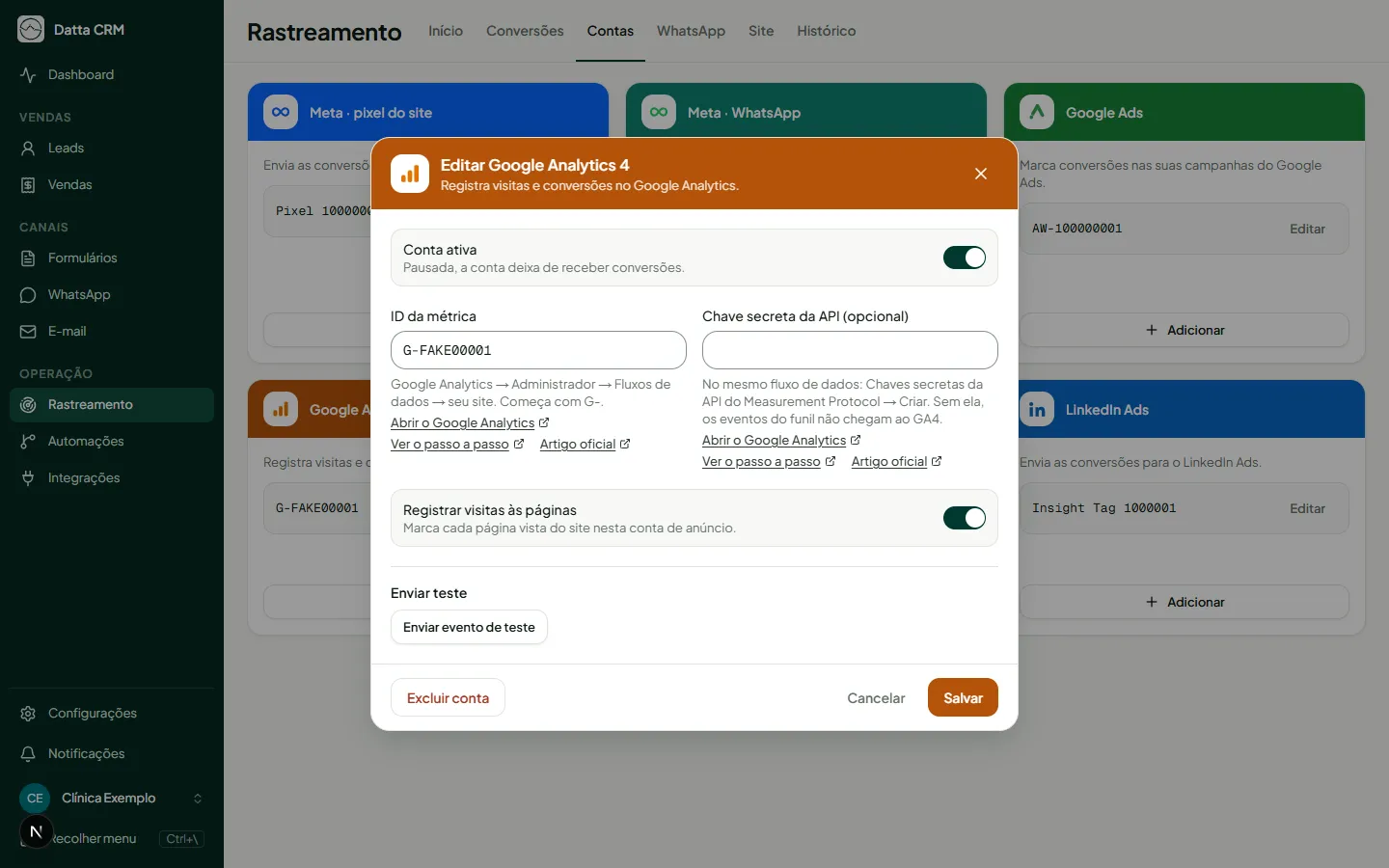
A conta Google Analytics 4 registra as visitas e as conversões do seu site e, com a chave secreta, também as do CRM (etapa, tag, venda). Este guia mostra os dois dados que ela pede em Contas e como levar as conversões para o Google Ads.
Antes de começar
Seção intitulada “Antes de começar”- Uma propriedade do Google Analytics 4 com um fluxo de dados da Web para o seu site.
- Acesso de editor ou administrador à propriedade.
ID de medição
No CRM, este campo se chama ID da métrica.
- Abra o Google Analytics e clique em Administrador (a engrenagem, embaixo à esquerda).
- Na coluna da propriedade, abra Fluxos de dados e escolha o fluxo do seu site.
- Copie o ID da métrica (também chamado ID de medição). Ele começa com
G-. - Cole em ID da métrica, na janela da conta no CRM.
Segredo da API
Seção intitulada “Segredo da API”A chave secreta do Measurement Protocol deixa o CRM mandar eventos pelo servidor. Ela é opcional, mas sem ela o GA4 não recebe as conversões do CRM.
- No mesmo fluxo de dados, role até Chaves secretas da API do Measurement Protocol (às vezes dentro de Measurement Protocol).
- Clique em Criar, dê um apelido (por exemplo, “CRM”) e crie.
- Copie o Valor da chave secreta.
- Cole em Chave secreta da API (opcional) na janela da conta e clique em Salvar.
Para o GA4, o CRM só confere o formato: a plataforma não deixa conferir a chave. Use o teste abaixo, que valida o evento no Google.
Testar o envio
Seção intitulada “Testar o envio”- Confirme que a Chave secreta da API está preenchida na conta. Sem ela o teste não roda.
- No CRM, abra a conta e clique em Enviar evento de teste.
- O CRM mostra se o Google aceitou o evento.
O teste usa o endpoint de depuração do Google: ele valida o evento, mas não registra nada, então ele não aparece no Tempo real nem no DebugView. Para ver dados chegando no GA4, faça uma conversão real: por exemplo, envie um formulário do seu site e abra Relatórios › Tempo real.
O que chega ao GA4
Seção intitulada “O que chega ao GA4”- As conversões do site chegam pelo navegador e pelo servidor.
- As conversões do CRM chegam só de leads que passaram pelo seu site, porque o GA4 precisa do identificador do visitante (o
client_id). A tela avisa isso no cartão da conta, e o Histórico mostra “O lead não tem o client_id do GA” quando faltar.
Importar no Google Ads
O Google Ads não recebe as conversões do CRM diretamente. O caminho é mandar a conversão para o GA4 e importar no Google Ads. Funciona assim:
- No CRM, crie a conversão em Conversões e marque a conta Google Analytics 4 em “para onde enviar”. Ela vai com o nome padrão do GA4, como
generate_lead. - No Google Analytics, abra Administrador › Eventos e, na linha do evento, ligue Marcar como evento-chave (nome antigo: conversão). O evento precisa já ter chegado ao menos uma vez para aparecer na lista.
- Vincule a propriedade ao Google Ads em Administrador › Vínculos de produtos › Vínculos do Google Ads, se ainda não estiver.
- No Google Ads, abra Metas › Conversões › Nova ação de conversão, escolha Importar e depois Google Analytics 4 (Web).
- Marque o evento-chave e conclua a importação.
- Use a conversão importada como meta das suas campanhas. Os números levam algumas horas para aparecer.
Só entram na importação os leads que o GA4 reconhece, isto é, quem passou pelo site. Para as conversões que o próprio site detecta, o Google Ads também aceita o envio direto: veja o guia do Google Ads.
Ajuda oficial do Google: enviar eventos ao GA4.
Problemas comuns
Seção intitulada “Problemas comuns”- O GA4 não recebe os eventos do CRM: falta a chave secreta, ou o lead não passou pelo site.
- O evento não aparece para marcar como evento-chave: ele ainda não chegou ao GA4. O teste do CRM não registra evento: espere o primeiro envio real, ou faça uma conversão no site.