Importar seus leads
Se você já tem uma lista de clientes em uma planilha (Excel, Google Planilhas), não precisa digitar um por um. Você salva a planilha em um formato chamado CSV e o CRM lê tudo de uma vez, criando um lead para cada linha.
Antes de começar
Seção intitulada “Antes de começar”- O que é CSV? É um arquivo simples de planilha, só com texto, em que cada linha é um lead e as colunas são separadas por vírgula ou ponto e vírgula. Excel e Google Planilhas salvam nesse formato. Veja o glossário.
- Cada importação aceita até 2000 linhas (leads). Se a sua lista for maior, divida em vários arquivos.
- A primeira linha da planilha precisa ser o cabeçalho, com o nome de cada coluna (por exemplo: Nome, Email, Telefone).
- Cada lead precisa ter Nome. Linhas sem nome são ignoradas.
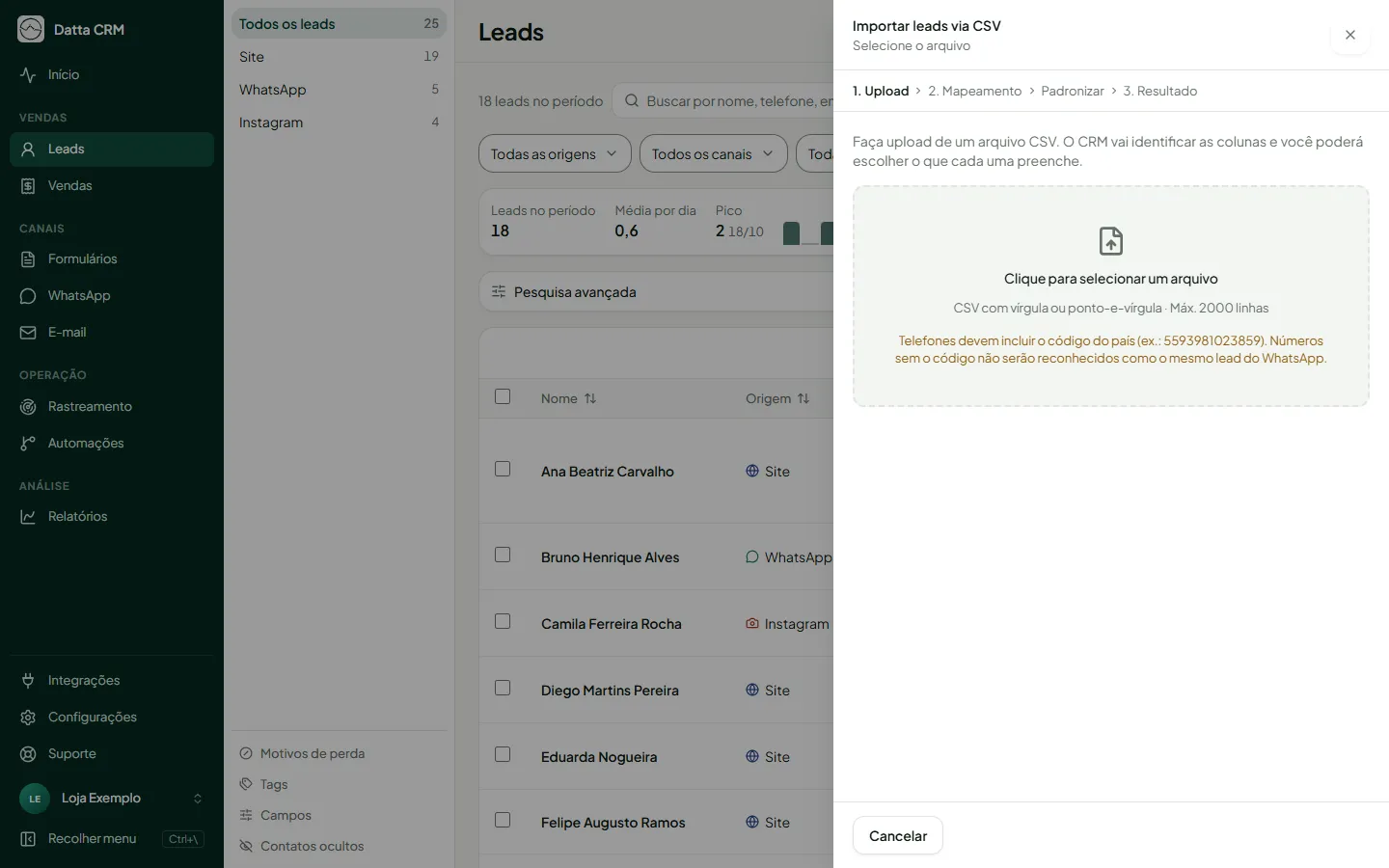
- Os telefones devem ter o DDD e, de preferência, o código do país (exemplo: 5511999999999). Sem o código do país, a etapa Padronizar acrescenta +55 (Brasil); se você clicar em Importar sem padronizar, o número fica como está e pode não casar com o lead do WhatsApp. Telefones sem DDD não dá para corrigir: ficam sinalizados na etapa Padronizar. Telefone inválido não tira o lead da importação: ele entra só com os dígitos, e o que tiver menos de 8 ou mais de 15 dígitos aparece com o aviso de telefone fora do formato.
- E-mail fora do formato (por exemplo, sem o domínio) também não tira o lead nem o e-mail da importação: ele entra como está, em minúsculas, e aparece com o aviso de e-mail fora do formato. Só fica de fora o e-mail com mais de 254 caracteres ou com caracteres invisíveis.
Passo a passo
Seção intitulada “Passo a passo”1. Prepare a planilha
Seção intitulada “1. Prepare a planilha”- Abra a sua planilha e deixe a primeira linha com os títulos das colunas. Títulos como Nome, Email, Telefone, Lista e Tags são reconhecidos automaticamente.
- Confira os telefones: com DDD (e código do país, se não forem do Brasil).
- Salve como CSV:
- Excel: Arquivo › Salvar como › tipo CSV (separado por vírgulas) (ou CSV UTF-8).
- Google Planilhas: Arquivo › Fazer download › Valores separados por vírgula (.csv).
2. Importe no CRM
Seção intitulada “2. Importe no CRM”- No menu lateral, clique em Leads. Você abre a aba Todos.
- Clique em Importar CSV. Em telas pequenas, o botão fica no menu de três pontinhos.
- Na janela Importar leads via CSV, em 1. Upload, clique em Clique para selecionar um arquivo e escolha o seu CSV.
- Em 2. Mapeamento, o CRM mostra as colunas do arquivo. Para cada uma, escolha o campo do CRM que ela preenche: Nome, Email, Telefone, WhatsApp ID, Instagram, Lista, Tags, Score, Data de cadastro ou + Criar campo personalizado. O que o CRM não reconhecer vem marcado como — Não importar —. Use Data de cadastro para a coluna com o dia (e, se houver, a hora) em que cada pessoa se cadastrou: é essa data que o Dashboard, os relatórios e o filtro de datas usam. Cada linha com data conta como um cadastro naquele dia; se a pessoa já estava na base, o cadastro novo se soma aos que ela já tinha. Importar o mesmo arquivo de novo não conta os cadastros outra vez. Sem a coluna, vale o dia da importação.
- Em Nome desta importação, confirme ou troque o nome (por padrão, o do arquivo). Ele identifica o lote no histórico dos leads e nos relatórios. Escolha também a Lista de destino (obrigatória; crie a pasta e a lista em Leads antes): a origem dos leads novos é a da lista escolhida. Em Outras listas, escolha listas extras, se quiser. Se quiser, preencha também:
- Lista padrão: lista usada quando a coluna de lista estiver vazia no arquivo.
- Tags padrão: tags aplicadas a todos os leads importados.
- Leads que já estão no CRM: Ignorar (só entra o que falta) é o padrão. Use para conferir com a plataforma: exporte os leads do período e importe o arquivo inteiro. Quem já é lead fica como está; com a coluna Data de cadastro, o cadastro que o webhook ou a API não trouxe entra no lead que já existia, e o que já tinha chegado (até 1 hora de diferença, ou no mesmo dia se o arquivo não tem hora) é ignorado. Atualizar com os dados do arquivo preenche os campos vazios, soma as tags e troca os campos personalizados de quem já existe.
- Origem do consentimento de e-mail: preencha (ex.: “lista do evento X”) só se essas pessoas autorizaram receber e-mails seus. Com isso, fica registrado nos leads com e-mail que eles aceitaram receber e-mails.
- Clique em Revisar e padronizar. Na etapa Padronizar, o CRM mostra o que vai ser ajustado, coluna por coluna (por exemplo, telefone no formato +55 e e-mail validado), com uma prévia do antes e depois. Valores com problema, como e-mail ou telefone fora do formato, aparecem sinalizados e entram como estão, a não ser que você os corrija. Se quiser, clique em Padronizar com IA para a IA sugerir o mapeamento e corrigir valores difíceis.
- Clique em Aceitar e importar. Se preferir manter os dados como estão, clique em Importar sem padronizar. Em 3. Resultado, o CRM mostra quantos leads foram Criados, quantos Já existiam (ou Atualizados, se você escolheu atualizar) e quantas linhas ficaram Com problema, além dos cadastros que faltavam e foram acrescentados a leads que já existiam.
O que acontece depois
Seção intitulada “O que acontece depois”- Cada linha vira um lead novo, que aparece na aba Todos.
- Lead que já existe não é duplicado. O CRM reconhece a mesma pessoa pelo telefone, e-mail, WhatsApp ID ou Instagram, preenche o que estava vazio e soma as tags, sem apagar o que já estava preenchido. Esses leads aparecem como Atualizados.
- Os leads novos ficam com a origem da Lista de destino e ela não muda depois. Leads que já existiam mantêm a origem que tinham.
- Os leads entram na lista de destino, nas outras listas e nas tags que você escolheu, e o histórico de cada um registra Entrou na lista X (origem) pela importação. A importação só soma listas: nunca tira o lead de uma lista em que ele já estava.
- O lead importado entra na lista de destino. Se ela é de WhatsApp ou Instagram, ele já cai na primeira etapa do funil da lista (veja Funil da lista).
Problemas comuns
Seção intitulada “Problemas comuns”Todas as linhas foram “Ignoradas”
Seção intitulada “Todas as linhas foram “Ignoradas””Provavelmente a coluna de nome não foi mapeada. Refaça a importação e escolha Nome para a coluna certa. Linhas sem nome são sempre ignoradas.
Apareceu um aviso de limite de 2000 linhas
Seção intitulada “Apareceu um aviso de limite de 2000 linhas”Divida a planilha em arquivos menores e importe um de cada vez.
Aparece que leads não foram importados por causa do limite do plano
Seção intitulada “Aparece que leads não foram importados por causa do limite do plano”Você chegou ao limite de leads do plano. Veja Cobrança para conhecer os planos.
Os telefones não “casaram” com as conversas do WhatsApp
Seção intitulada “Os telefones não “casaram” com as conversas do WhatsApp”Provavelmente faltou o DDD, ou o número é de outro país sem o código. Veja os valores sinalizados na etapa Padronizar. Corrija a planilha e importe de novo: os leads existentes são atualizados, não duplicados.
Próximo passo
Seção intitulada “Próximo passo” Todos os leads Busque, filtre e organize os leads que você importou.
Listas Separe seus leads em listas para campanhas e relatórios.