Pastas e listas
Listas são grupos de leads, como “Clientes de 2026”, “Participantes do webinar” ou “Quero receber novidades”. Você as usa para organizar a base e para escolher quem recebe uma campanha de e-mail ou de WhatsApp. Pastas reúnem as listas de uma origem (por exemplo, a pasta “Lançamento de março” com as listas “Inscritos” e “Lista de espera”).
A estrutura é origem → pasta → lista → lead:
- Toda lista fica dentro de uma pasta e as duas pertencem à mesma origem: Site, WhatsApp ou Instagram (veja Origens).
- A pasta tem um nível só: não existe pasta dentro de pasta.
- Pastas e listas aparecem sempre em ordem alfabética. O nome da pasta é único dentro da origem. O da lista é único dentro da pasta: pastas diferentes podem ter listas com o mesmo nome (por exemplo, “Leads” em “Captação” e outra “Leads” em “Black26”).
Passo a passo
Seção intitulada “Passo a passo”Criar uma pasta
Seção intitulada “Criar uma pasta”- No menu lateral, clique em Leads e, na barra lateral de Leads, escolha a origem (Site, WhatsApp ou Instagram).
- Na barra lateral, clique em Criar e depois em Pasta.
- Digite o nome e confirme.
Dois nomes iguais na mesma origem não são permitidos (“Já existe uma pasta com esse nome”).
Criar uma lista
Seção intitulada “Criar uma lista”- Na barra lateral da origem, clique em Criar e depois em Lista. Também dá para usar Criar lista aqui no menu ⋯ de uma pasta.
- Digite o nome e escolha a pasta. Ela é obrigatória e já vem preenchida com a pasta aberta.
- Em listas de WhatsApp ou Instagram, escolha as Etapas do funil: Padrão (Novo lead, Qualificado, Proposta, Ganho e Perdido) ou copiar de outra lista com funil, agrupadas como Pasta / Lista. Listas de Site não têm funil e não mostram o campo.
- Confirme.
Duas listas com o mesmo nome na mesma pasta não são permitidas (“Já existe uma lista com esse nome nesta pasta”). Em outra pasta, pode.
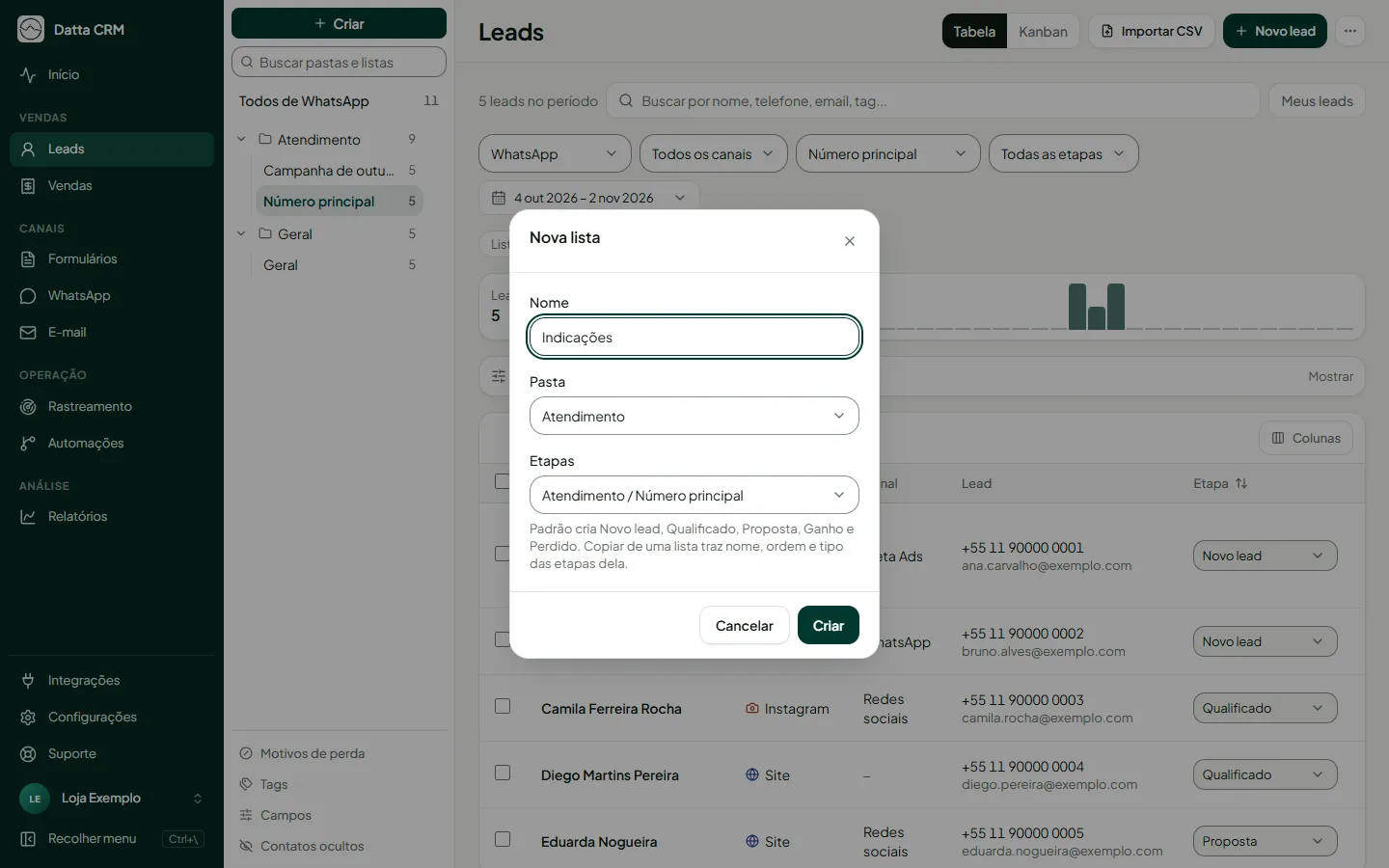
Se a origem ainda não tem pasta, a opção Lista fica desabilitada com a dica “Crie uma pasta primeiro”. Depois de criada, as etapas da lista são só dela e se editam em ⋯ › Editar etapas (veja Funil da lista).
Encontrar, renomear e mover
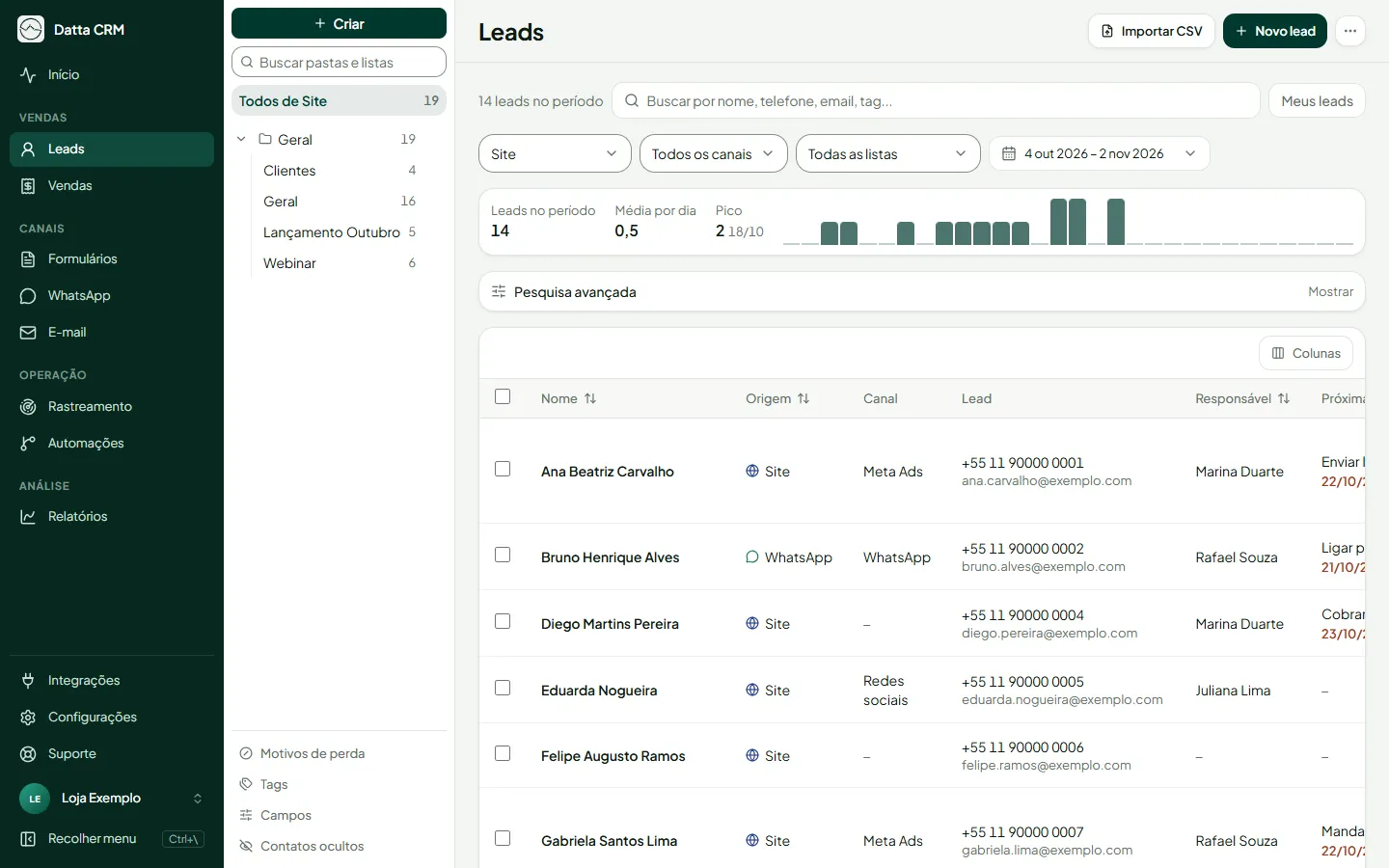
Seção intitulada “Encontrar, renomear e mover”- Busca: o campo no topo da barra filtra pastas e listas pelo nome, sem diferenciar maiúsculas nem acentos. A pasta aparece se o nome dela ou o de alguma lista dela combina.
- Ver os leads: clique no nome da pasta (leads de todas as listas dela, sem repetir) ou da lista. Todos de Site (ou de WhatsApp, de Instagram) mostra a origem inteira. A seta da pasta abre e fecha, e o navegador lembra como você deixou.
- Menu ⋯ da pasta: Renomear, Criar lista aqui e Excluir.
- Menu ⋯ da lista: Renomear, Editar etapas (só em listas de WhatsApp e Instagram), Mover para outra pasta (só pastas da mesma origem; uma lista nunca muda de origem; se a pasta de destino já tem uma lista com o mesmo nome, renomeie antes) e Excluir.
Colocar leads em uma lista
Seção intitulada “Colocar leads em uma lista”- Um a um: ao criar um lead (Novo lead), escolha a Lista de destino, que é obrigatória. Na aba Dados da ficha, o campo Listas aceita escolher uma ou mais.
- Em massa: na tabela Todos, marque os leads e use Adicionar à lista. O seletor mostra as listas como Pasta / Lista. Serve também para tirar leads de Sem lista. Eles continuam nas outras listas em que já estavam.
- Tirar de uma lista: marque os leads e use Remover da lista. Quem ficar sem nenhuma lista passa a aparecer em Sem lista.
- Automaticamente, pelas entradas: cada formulário, número de WhatsApp, conta de Instagram, webhook, gateway, chave de API e importação tem o campo Lista de destino, obrigatório. Os formulários também têm Regras de lista, que somam listas do Site conforme as respostas. Essas listas só somam: nunca tiram o lead de uma lista.
- Por automação: os passos Adicionar à lista e Mover para lista colocam o lead numa lista (e Mover também o tira da lista do gatilho), por exemplo quando ele fica parado numa etapa. Veja Gatilhos, ações e condições.
- Na importação de CSV: escolha a Lista de destino e, se quiser, Outras listas, ou mapeie uma coluna do arquivo como Lista. Veja Importar leads por CSV.
Cada vez que um lead entra numa lista, o histórico registra Entrou na lista X (origem) e por qual entrada.
Sem lista
Seção intitulada “Sem lista”Sem lista (n) aparece na barra lateral, com a contagem, sempre que há leads fora de qualquer lista. Isso acontece quando um lead chega por uma entrada que ainda não tinha lista (uma entrada antiga, por exemplo) ou quando ele é tirado da última lista. O lead nunca se perde: ele é gravado com a origem natural da entrada e pode ser colocado numa lista com a ação em massa Adicionar à lista. Em Leads › Todos, a barra também tem o filtro Sem lista.
Excluir pastas e listas
Seção intitulada “Excluir pastas e listas”- Pasta: só dá para excluir uma pasta vazia. Com listas dentro, o Excluir fica desabilitado (“Mova ou exclua as listas antes”).
- Lista: use Excluir no menu ⋯. Excluir uma lista não apaga os leads. O CRM pergunta o que fazer com os leads que só estavam nela: mover para outra lista da mesma origem (cada lead ganha o registro de entrada na nova lista) ou deixá-los sem lista.
Problemas comuns
Seção intitulada “Problemas comuns”Não consigo excluir uma lista
Seção intitulada “Não consigo excluir uma lista”Há três motivos possíveis:
- Ela é o destino de uma entrada (formulário, número de WhatsApp, conta de Instagram, webhook, gateway ou chave de API). Troque a Lista de destino da entrada e tente de novo; o CRM mostra o nome das entradas que usam a lista.
- Ela é usada por uma campanha. O CRM mostra o nome das campanhas; troque o público delas e tente de novo.
- Ela é a lista de uma regra de formulário. Troque a lista no formulário antes de excluir.
Não consigo publicar o formulário ou ativar a entrada
Seção intitulada “Não consigo publicar o formulário ou ativar a entrada”Falta a lista de destino (“Escolha a lista que recebe os leads”). Se a conta ainda não tem nenhuma lista (no formulário, nenhuma lista do Site), a tela avisa “Crie uma pasta e uma lista em Leads → origem”, com link. Crie a pasta e a lista e volte.
E a pasta “Geral” que apareceu na minha conta?
Seção intitulada “E a pasta “Geral” que apareceu na minha conta?”Antes existia uma lista padrão chamada Geral em cada origem. Nas contas que já existiam, as listas antigas foram reunidas numa pasta comum chamada Geral (uma por origem). É uma pasta como as outras: você pode renomeá-la e reorganizar as listas dentro dela. Contas novas começam vazias.
Qual a diferença entre lista e tag?
Seção intitulada “Qual a diferença entre lista e tag?”Lista é um grupo “oficial”, dentro de uma pasta de uma origem, que você usa para escolher o público de campanhas. Tag é um marcador livre, mais leve, para classificar (ex.: “quente”).