Relatório do funil
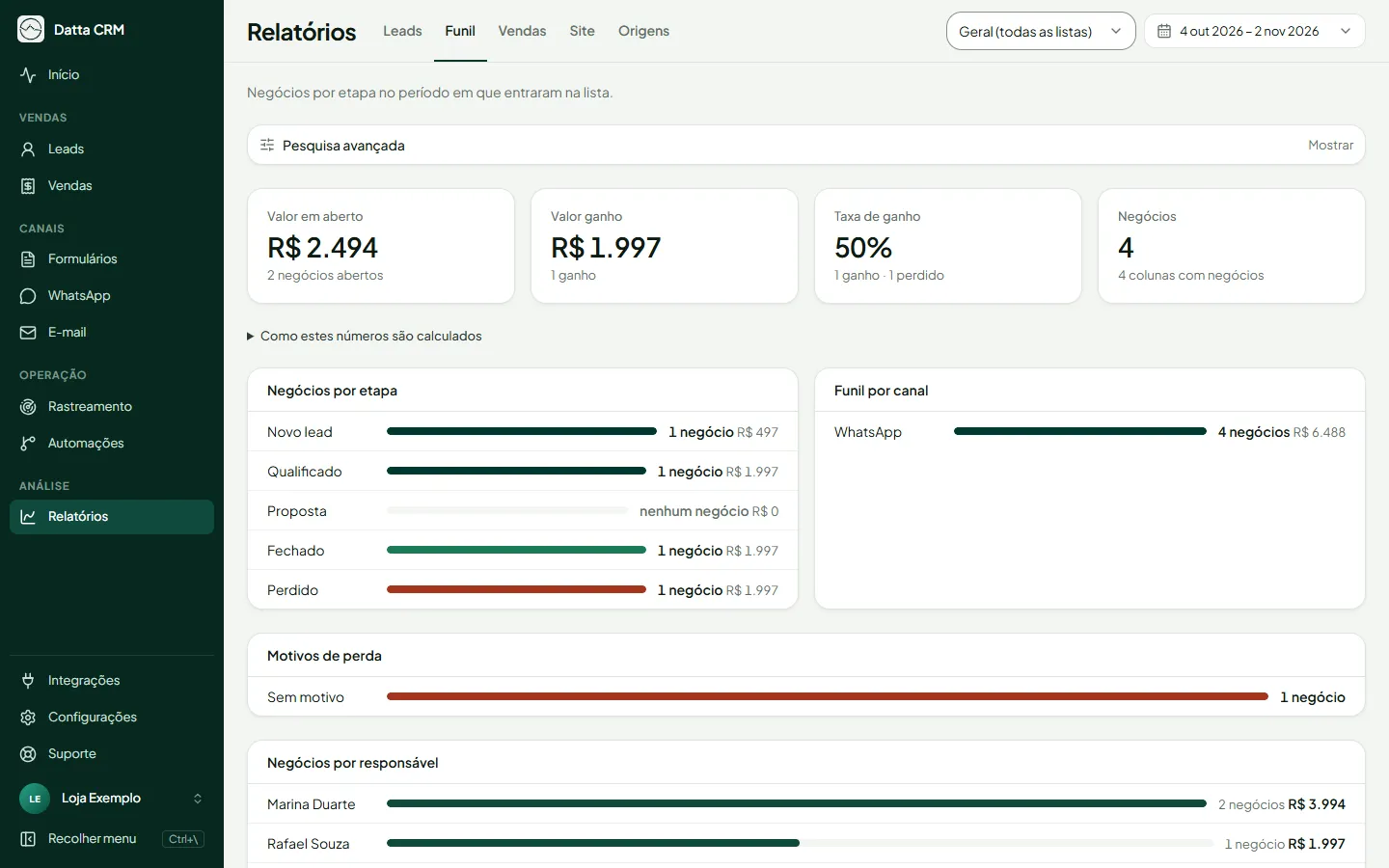
O relatório do Funil mostra como anda a sua negociação: quanto dinheiro está em jogo, quantos negócios você ganhou ou perdeu e em qual etapa eles estão. Por exemplo: “tenho R$ 40 mil em negociação e fecho 3 de cada 10 propostas”.
Antes de começar
Seção intitulada “Antes de começar”Você precisa de pelo menos uma lista de WhatsApp ou Instagram com funil. Listas de Site não têm funil, e com o funil de atendimento desligado em Configurações › Conta o relatório deixa de ter o que mostrar. Para o valor aparecer, o negócio precisa ter um valor preenchido.
O que o relatório mostra
Seção intitulada “O que o relatório mostra”No topo, o seletor Quadro escolhe uma lista ou uma pasta (todas as listas dela), sempre só entre listas com funil. Sem escolha, abre a mesma pasta do quadro do Kanban. As colunas do relatório são as etapas da lista ou, no caso da pasta, as colunas do quadro da pasta.
O relatório conta negócios, isto é, um lead em cada lista: quem está em duas listas conta duas vezes. O período é o da entrada na lista (o mês atual por padrão).
O que cada número significa
Seção intitulada “O que cada número significa”- Valor em aberto: a soma dos valores dos negócios em etapas abertas. Ganhos e perdidos ficam de fora. Embaixo aparece quantos negócios abertos existem.
- Valor ganho: a soma dos valores dos negócios em Ganho. Embaixo aparece quantos foram ganhos.
- Taxa de ganho: ganhos ÷ (ganhos + perdidos). Negócios em aberto ficam de fora. Se não há ganho nem perdido, aparece ”—”. Embaixo você vê o número de ganhos e de perdidos.
- Negócios: quantos negócios existem no período, em todas as etapas. Embaixo aparece em quantas colunas eles se distribuem.
Logo abaixo, o bloco recolhível Como estes números são calculados explica cada métrica.
Abaixo dos números há quatro blocos:
- Negócios por etapa: quantos negócios, e quanto valor, há em cada etapa. Etapas sem negócio no período também aparecem, zeradas.
- Funil por canal: quantos negócios e quanto valor cada canal de origem trouxe.
- Negócios por responsável: quantos negócios e quanto valor cada pessoa da equipe tem. Leads sem dono aparecem como “Sem responsável”.
- Motivos de perda: quantos negócios perdidos há por motivo, do mais frequente ao menos. Negócios perdidos antes dos motivos aparecem como “Sem motivo”.
Passo a passo
Seção intitulada “Passo a passo”Mudar o período
Seção intitulada “Mudar o período”- No menu lateral, clique em Dashboard e depois na aba Funil.
- No canto superior direito, abra o seletor de datas e escolha um período pronto (por exemplo, Últimos 7 dias ou Este mês) ou marque um intervalo no calendário e clique em Aplicar. Os atalhos valem na hora, sem precisar do Aplicar.
Filtrar por campo
Seção intitulada “Filtrar por campo”Use os filtros avançados para restringir por Título, Valor, Etapa, Origem, Responsável, Tags ou Entrada na lista. Por exemplo: só os negócios de um responsável, com valor acima de R$ 1.000.
O que acontece depois
Seção intitulada “O que acontece depois”Os números se atualizam ao mudar o período ou os filtros. Para agir sobre um negócio, abra-o no Kanban de uma pasta ou lista de WhatsApp ou Instagram em Leads, ou edite as etapas no menu ⋯ › Editar etapas da lista.
Perguntas frequentes
Seção intitulada “Perguntas frequentes”A taxa de ganho aparece como ”—”. Por quê?
Seção intitulada “A taxa de ganho aparece como ”—”. Por quê?”Porque ainda não há nenhum negócio ganho ou perdido no período. A taxa só existe quando pelo menos um foi encerrado.
O valor ganho não bate com a receita das vendas.
Seção intitulada “O valor ganho não bate com a receita das vendas.”Porque o funil e as vendas são independentes: um ganho no funil não cria venda, e uma venda paga não move o lead. A receita fica em Vendas.