Vendas
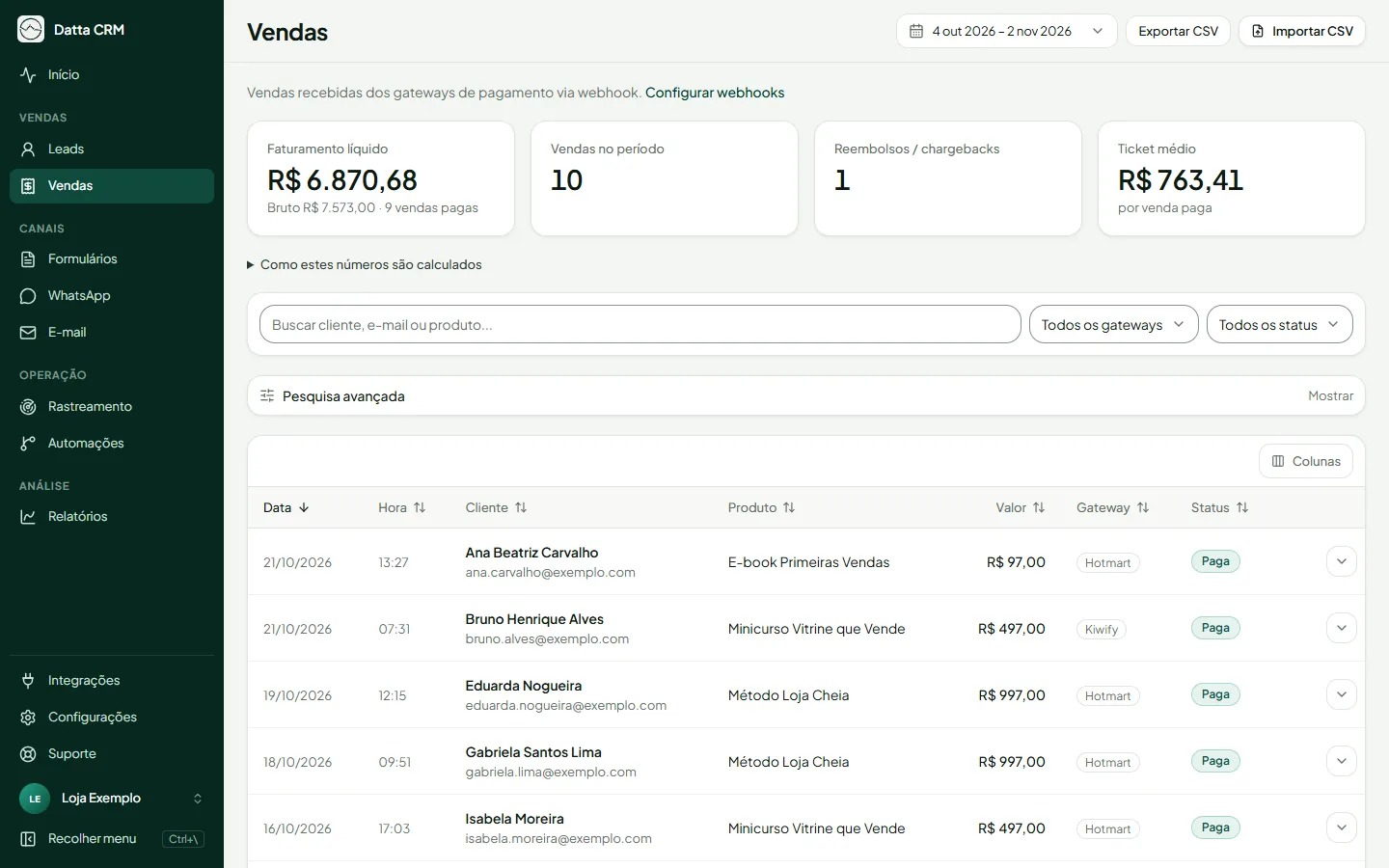
A tela Vendas reúne as compras feitas pelos seus clientes nas plataformas de pagamento (os gateways, como Hotmart ou Kiwify). Cada venda chega ao CRM sozinha, por webhook: um aviso automático que a plataforma envia assim que a compra acontece. Assim você vê quem comprou, o que e quanto, sem digitar nada.
Antes de começar
Seção intitulada “Antes de começar”Para as vendas aparecerem, você precisa conectar o seu gateway ao CRM configurando o webhook. Se a tela mostrar “Nenhuma venda no período”, é sinal de que ainda não chegou nada ou de que o webhook não foi configurado. Veja Webhooks de entrada.
Como abrir
Seção intitulada “Como abrir”No menu lateral, clique em Vendas (logo abaixo de Leads, no grupo Vendas).
Indicadores do topo
Seção intitulada “Indicadores do topo”- Faturamento líquido, com o valor bruto e o número de vendas pagas logo abaixo
- Vendas no período
- Reembolsos / chargebacks (um chargeback é quando o cliente contesta a compra no cartão)
- Ticket médio (por venda paga)
Um glossário na própria tela explica como cada métrica é calculada.
A tabela
Seção intitulada “A tabela”Cada linha é uma venda, com data, hora, cliente, e-mail, telefone, produto, valor, gateway, status, forma de pagamento, transação e dados de order bump (produto extra oferecido na hora da compra). Cada linha tem um botão de Detalhes, que mostra o bloco Financeiro (valor bruto, taxas, líquido do produtor, coprodução e afiliado), o rastreio, o canal de venda, as UTMs e o conteúdo recebido do gateway (Payload recebido), útil para o suporte. Quando a venda está ligada a um lead, o atalho Abrir ficha do lead leva à ficha.
UTMs da venda
Seção intitulada “UTMs da venda”No detalhe da venda, o bloco UTMs mostra de onde a venda veio:
- Considerada na contagem: as UTMs que valem para a venda no Desempenho e nos filtros de UTM da venda dos funis. São as do cadastro mais recente do comprador até a hora da venda; se ele se cadastrou mais de uma vez nesse dia, vale o primeiro cadastro do dia. Quando o comprador não tem cadastro até a venda, valem as UTMs da própria venda.
- Enviada na venda: as UTMs que o gateway mandou (ou, quando ele não mandou nenhuma, as herdadas do lead). Só aparece quando é diferente da que conta.
- Cadastros do lead: todos os cadastros do comprador, do mais recente ao mais antigo, com data, formulário ou tipo de captura e as cinco UTMs. Cada um diz se foi o Considerado, um cadastro Anterior, um do Mesmo dia, não é o primeiro ou um feito Depois da venda (que não entra na conta).
O comprador é o lead da venda, que o CRM identifica pelo e-mail ou pelo telefone.
Tags nas vendas
Seção intitulada “Tags nas vendas”A coluna Tags mostra os marcadores de cada venda, nas cores do catálogo de Tags de vendas (aba Tags, no grupo Vendas). Esse catálogo é separado do de tags de leads. No detalhe da venda, o seletor de tags põe e tira marcadores e cria uma tag na hora. Para várias vendas, marque as linhas e use a ação em lote de adicionar ou remover tag (até 500 por vez). Tags automáticas, definidas por regra, aparecem travadas. Mexer em tags de venda não dispara automações nem webhooks.
Passo a passo
Seção intitulada “Passo a passo”Filtrar as vendas
Seção intitulada “Filtrar as vendas”- Escolha o período no seletor de datas do topo: atalhos como Hoje, Últimos 7/14/30/90 dias, Este mês, Mês passado, Este ano e Todo o período, ou datas personalizadas (confirme com Aplicar). Os atalhos valem na hora. Ao abrir a tela, o período é o mês atual; escolha Todo o período para ver tudo, e a escolha fica no endereço da página (recarregar ou compartilhar o link mantém).
- Se quiser, filtre por Gateway e por Status: Paga, Pendente, Reembolsada, Chargeback, Cancelada, Abandonada ou Outro.
- Para ver só as vendas de uma ou mais tags, use o filtro Tag.
- Para procurar uma pessoa ou produto, digite em Buscar cliente, e-mail ou produto….
Os filtros se aplicam sozinhos (a busca, um instante depois da última tecla). Use Limpar filtros para voltar ao começo.
Em Filtros (Pesquisa avançada), há regras por Data, Hora, Cliente, Email, Telefone, Produto, Valor, Gateway, Status, Pagamento, Transação, Order bump, Valor bruto, Cupom, Oferta e Canal de venda, entre outros.
Exportar
Seção intitulada “Exportar”Clique em Exportar CSV para baixar as vendas em uma planilha, com a coluna tags.
Importar vendas por CSV
Seção intitulada “Importar vendas por CSV”Use Importar CSV para trazer vendas que não vieram por webhook. Cada linha é uma venda e o valor é obrigatório. Sem coluna de status, a venda entra como paga. O arquivo pode ter até 2000 linhas. Para marcar as vendas importadas, preencha Tags padrão (valem para todas as linhas) ou mapeie uma coluna do arquivo como Tags, com os nomes separados por vírgula ou ponto e vírgula. As tags entram junto com as que a venda já tinha.
Conferir com a plataforma. Se o webhook perdeu vendas, exporte da plataforma as vendas do período e importe o arquivo inteiro. Em Vendas que já estão no CRM, deixe Ignorar (só entram as que faltam): as vendas que já chegaram ficam como estão, só as que faltam entram, e o CRM fica igual à plataforma. Ele reconhece a venda pelo código da transação, mesmo que o nome da plataforma venha escrito diferente no arquivo. Código diferente é sempre outra venda, mesmo do mesmo comprador: uma compra recusada e a segunda tentativa aprovada entram como duas vendas. Só quando a linha não tem código, reconhece pelo comprador (e-mail ou telefone), pelo valor e pelo dia da compra; se o comprador tem duas vendas iguais no mesmo dia, as duas contam. Sem coluna de plataforma, a venda nova entra na plataforma das outras vendas da conta. Assim, se o webhook atrasado chegar depois, ele não duplica a venda. Reimportar o mesmo arquivo não duplica nada. O resultado mostra quantas vendas Já existiam. Escolha Atualizar com os dados do arquivo só quando quiser trocar os dados das vendas que já existem. E-mail e telefone do comprador fora do formato entram como estão, com aviso na etapa Padronizar.
Cada linha também é registrada como um evento da venda, com a data da linha. Se a linha tem um status mais antigo que o último que a venda já recebeu (por exemplo, a planilha diz “paga” e a venda já foi reembolsada pelo webhook), a venda não volta atrás: o evento é registrado, mas o status atual da venda não muda, e o resumo da importação avisa quantas vendas ficaram assim.
Ligar o gateway
Seção intitulada “Ligar o gateway”O link Configurar webhooks, na linha de texto abaixo do título, leva a Integrações › Webhooks, onde o webhook é criado.
Perguntas frequentes
Seção intitulada “Perguntas frequentes”Por que uma venda não aparece?
Seção intitulada “Por que uma venda não aparece?”Confira se o webhook do gateway está configurado e se o período do filtro cobre a data da compra. Para investigar entregas recebidas, veja o histórico de integrações.
Onde vejo a receita por produto ou por origem?
Seção intitulada “Onde vejo a receita por produto ou por origem?”Nos relatórios: Relatório de vendas e Origens.