Criar e editar um formulário
Aqui você aprende a montar um formulário do zero e colocá-lo no ar. Exemplo do dia a dia: um formulário “Fale com a gente” que pede nome, telefone e e-mail, e coloca quem preencher na lista “Novo lead” do seu funil.
Antes de começar
Seção intitulada “Antes de começar”- Crie antes a pasta e a lista do Site que vão receber os envios, em Pastas e listas. Para publicar, a lista é obrigatória.
- Se quiser aplicar tags, crie-as antes em Tags.
Passo a passo
Seção intitulada “Passo a passo”1. Criar o formulário
Seção intitulada “1. Criar o formulário”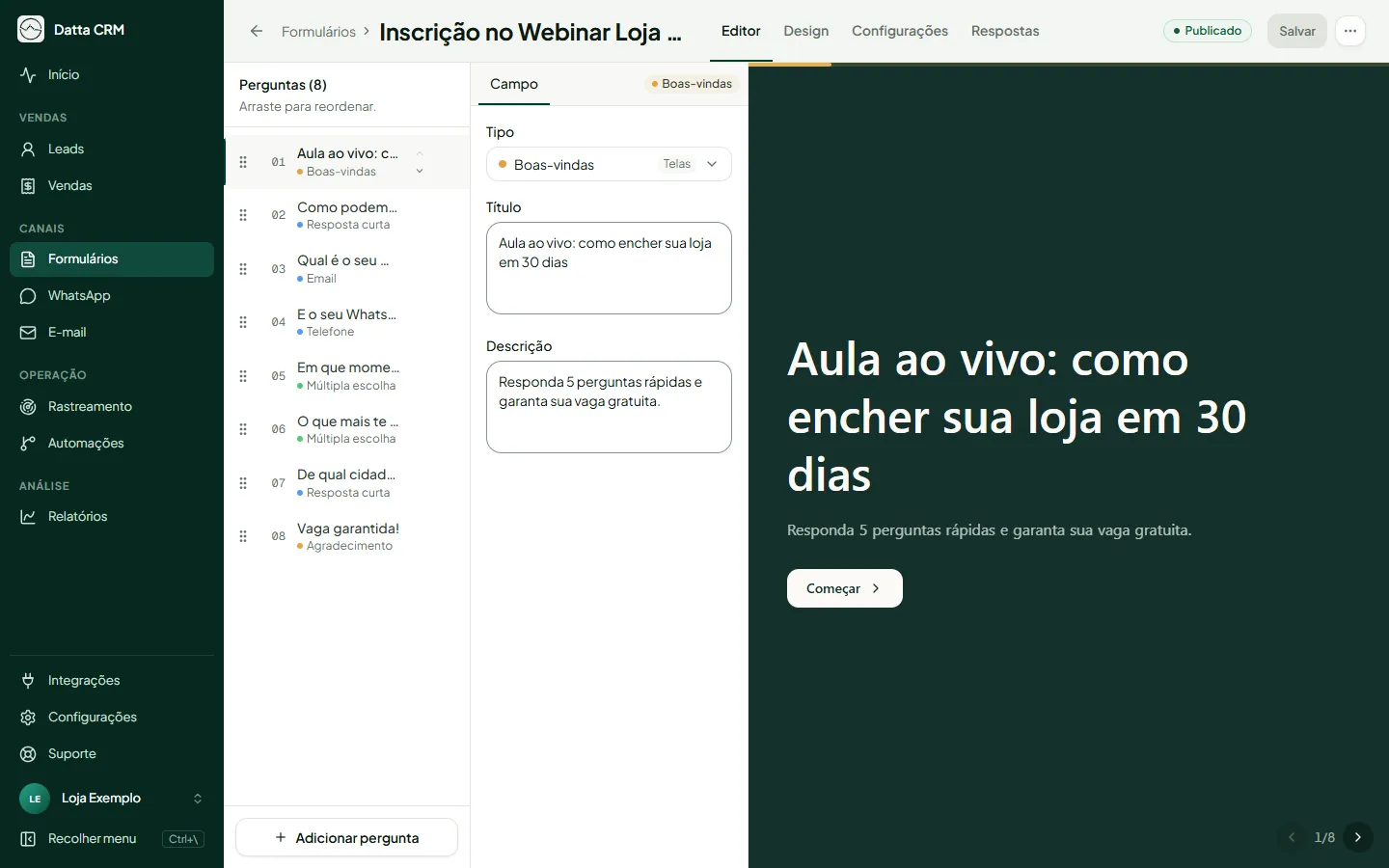
- No menu lateral, em Canais, clique em Formulários.
- Clique em Novo formulário.
- Em Tipo de formulário, escolha Conversacional (passo a passo, com lógica) ou Clássico (campos planos, para incorporar no site).
- Digite o Nome (por exemplo, “Captação de Leads”). O Endereço (o “slug”) é preenchido sozinho a partir do nome. Ajuste se quiser.
- Em Para onde vão os leads, escolha a Lista de destino. Ela é obrigatória para publicar (o rascunho salva sem lista); se ainda não existe nenhuma, crie a pasta e a lista em Leads › Site antes.
- Escolha as Tags que serão aplicadas a cada lead.
- Clique em Criar e editar →.
O formulário nasce com perguntas prontas (Nome, Telefone e Email; o conversacional ganha também uma tela de Boas-vindas) e como rascunho, ou seja, ainda não está no ar.
2. Montar as perguntas (aba Editor)
Seção intitulada “2. Montar as perguntas (aba Editor)”- Na aba Editor, clique em Adicionar pergunta e escolha o tipo (tabela abaixo).
- Arraste as perguntas para reordenar (ou use as setas Mover para cima e Mover para baixo).
- Selecione uma pergunta e preencha a Pergunta (nas telas de Boas-vindas e Declaração o campo se chama Título), a Descrição (opcional) e ative Obrigatório se a resposta for indispensável.
- Em Campo CRM, escolha em qual campo do lead a resposta será gravada: Nome, Email, Telefone, Empresa, Endereço, Observações, um campo personalizado, ou + Criar novo campo… na hora.
- Para tirar uma pergunta, use Remover pergunta.
| Grupo | Tipos |
|---|---|
| Telas | Boas-vindas, Declaração, Agradecimento |
| Básicos | Resposta curta, Resposta longa, Email, Telefone, Data, Número, Valor (R$) |
| Documentos | CPF, CNPJ |
| Escolha | Múltipla escolha, Escala de opinião |
| Especial | Endereço (CEP) |
| Ocultos | Parâmetro de URL |
Nas perguntas de Múltipla escolha você adiciona as Opções e pode ativar Permitir várias respostas. A Escala de opinião tem valor mínimo e máximo.
O Parâmetro de URL é uma pergunta oculta: captura um valor que vem no endereço da página (por exemplo ?utm_id=...) sem aparecer para quem responde. Serve para saber de qual anúncio ou campanha a pessoa veio.
Lógica (só no conversacional)
Seção intitulada “Lógica (só no conversacional)”Na aba Lógica de cada pergunta você cria regras do tipo “Se a resposta… é igual a tal valor, Então…”, com as saídas Pular para pergunta, Redirecionar para URL ou Finalizar formulário. Clique em Adicionar regra para criar e em Remover regra para apagar. Sem regras, o formulário avança para a próxima pergunta.
Após o envio (tela de Agradecimento)
Seção intitulada “Após o envio (tela de Agradecimento)”Na tela de Agradecimento você escolhe o que acontece quando a pessoa envia:
- Exibir uma mensagem;
- Redirecionar para link (a pessoa vai direto ao link, sem ver a tela de agradecimento);
- Botão para link, Botão para WhatsApp ou Botão para arquivo (por exemplo, baixar um PDF).
Existe também a opção Não gerar lead neste final: o envio é contado, mas não cria lead. Serve para finais de desqualificação, em que você não quer a pessoa no CRM.
3. Ajustar o visual (aba Design)
Seção intitulada “3. Ajustar o visual (aba Design)”Na aba Design, personalize Fundo (Sólido, Linear, Radial ou Mesh), Cores (fundo, texto e destaque), Tipografia (tamanho das perguntas e das respostas) e o Alinhamento do formulário. Tipografia e Alinhamento só existem no formulário conversacional; no clássico a aba mostra apenas Fundo e Cores. A prévia mostra o resultado na hora.
4. Conferir as configurações (aba Configurações)
Seção intitulada “4. Conferir as configurações (aba Configurações)”- Nome do formulário e Endereço (URL pública) — só letras minúsculas, números e hífen, com pelo menos 2 caracteres, sem hífen no começo ou no fim. Precisa ser único entre todos os formulários.
- Para onde vão os leads: a Lista de destino. Logo abaixo ficam as Regras de lista: “se a pergunta X for igual a, for uma de, contiver ou estiver entre um valor, adicionar também às listas Z”. Use Adicionar regra para criar cada uma. Todas as regras que baterem se somam à lista de destino, e elas só oferecem listas do Site. Uma regra que aponta para uma pergunta ou lista apagada aparece marcada como inválida e precisa ser corrigida antes de salvar.
- Tags.
- Enviar respostas para outro sistema — leva para a área de Webhooks de saída, que envia cada resposta a outra ferramenta.
- Consentimento (LGPD) — exige que a pessoa aceite antes de enviar. Aparece como uma caixa obrigatória na última etapa, com texto e link da política de privacidade opcionais.
- Receber novidades por e-mail — caixa opcional, sempre desmarcada. Quem marcar passa a poder receber campanhas por E-mail.
5. Salvar e publicar
Seção intitulada “5. Salvar e publicar”- Clique em Salvar, no topo do editor. O botão só fica ativo quando há alterações; ao lado, o indicador mostra Alterações não salvas, Salvando… e Salvo.
- Clique em Publicar. Ele salva e publica de uma vez, e aparece o aviso “Formulário publicado” com o link e o botão Copiar. O selo Rascunho/Publicado só informa o estado; não dá para clicar nele.
- Para testar, abra o menu ⋯ do topo e clique em Ver. Ele só fica ativo com o formulário publicado e o endereço com pelo menos 2 caracteres.
- Preencha um teste e confira em Respostas (ou em Leads).
Se a conta estiver no limite de leads do plano, o CRM pergunta “Publicar com o plano no limite?”: quem responder não entra como lead novo até liberar espaço ou mudar de plano. Publicar mesmo assim segue com a publicação.
Para tirar o formulário do ar, abra o menu ⋯ do topo e clique em Despublicar. O link para de receber respostas e as que já chegaram continuam salvas.
O que acontece depois
Seção intitulada “O que acontece depois”A cada envio, o lead é criado ou atualizado no CRM, recebe a origem, as listas (as de destino mais as das regras que bateram) e as tags do formulário. O formulário só envia para listas do Site, que não têm funil, então ele não coloca o lead num funil. Veja Respostas e origem do lead.
Problemas comuns
Seção intitulada “Problemas comuns”O editor não deixa salvar
Seção intitulada “O editor não deixa salvar”Confira se há uma pergunta ligada ao campo Nome ou Telefone e se o Endereço usa só letras minúsculas, números e hífen. Se o slug já existe em outro formulário, troque por outro.
Publiquei, mas a página diz “Formulário indisponível”
Seção intitulada “Publiquei, mas a página diz “Formulário indisponível””Veja se clicou em Publicar e se a lista mostra Ativo (ou use ⋯ › Ativar). Se acabou de publicar, atualize a página.
Quero reaproveitar um formulário
Seção intitulada “Quero reaproveitar um formulário”Use ⋯ › Duplicar na lista de formulários.